
Plugin OpenFX · bản 2.71
DaVinci Resolve
Phần 1
Cài đặt plugin
Mở file cài đặt
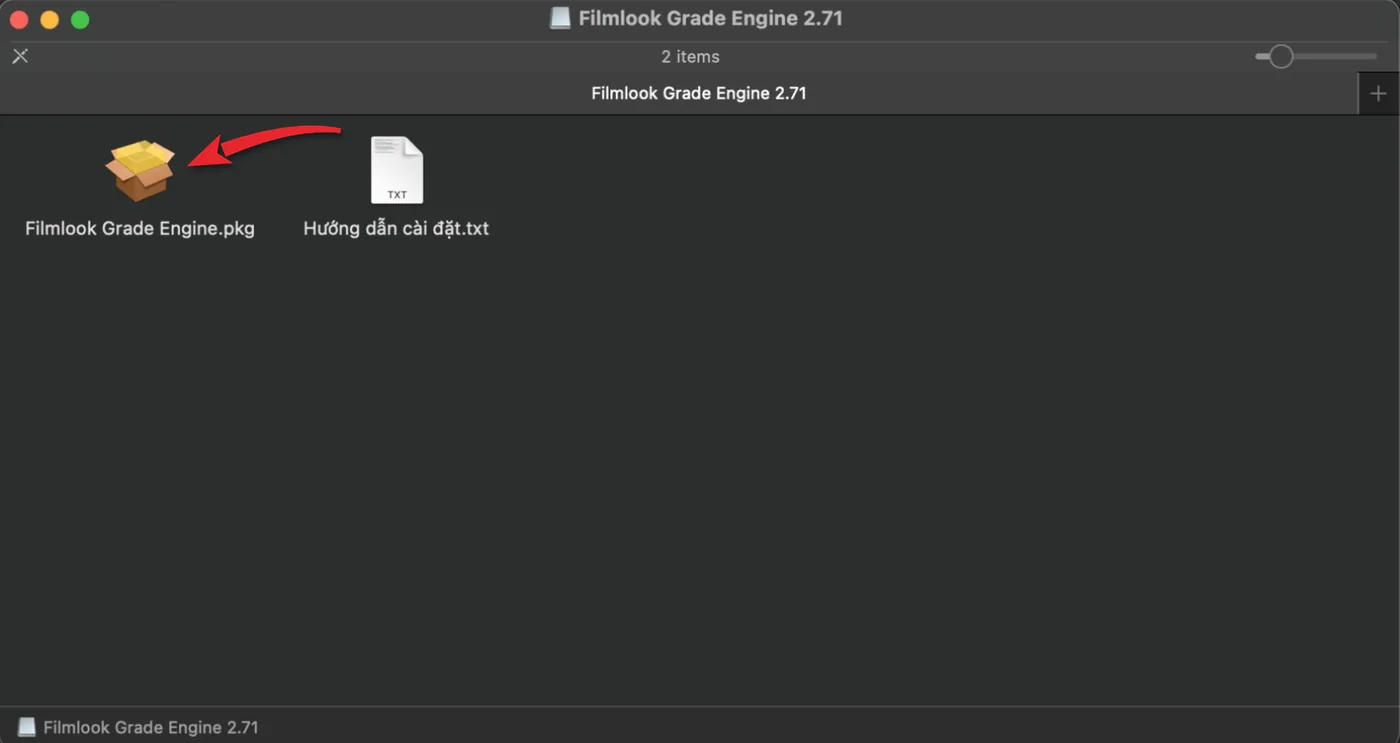
Bấm đúp file Filmlook_Grade_Engine_2.71.dmg vừa tải về. Cửa sổ hiện ra, bấm đúp Filmlook Grade Engine.pkg.
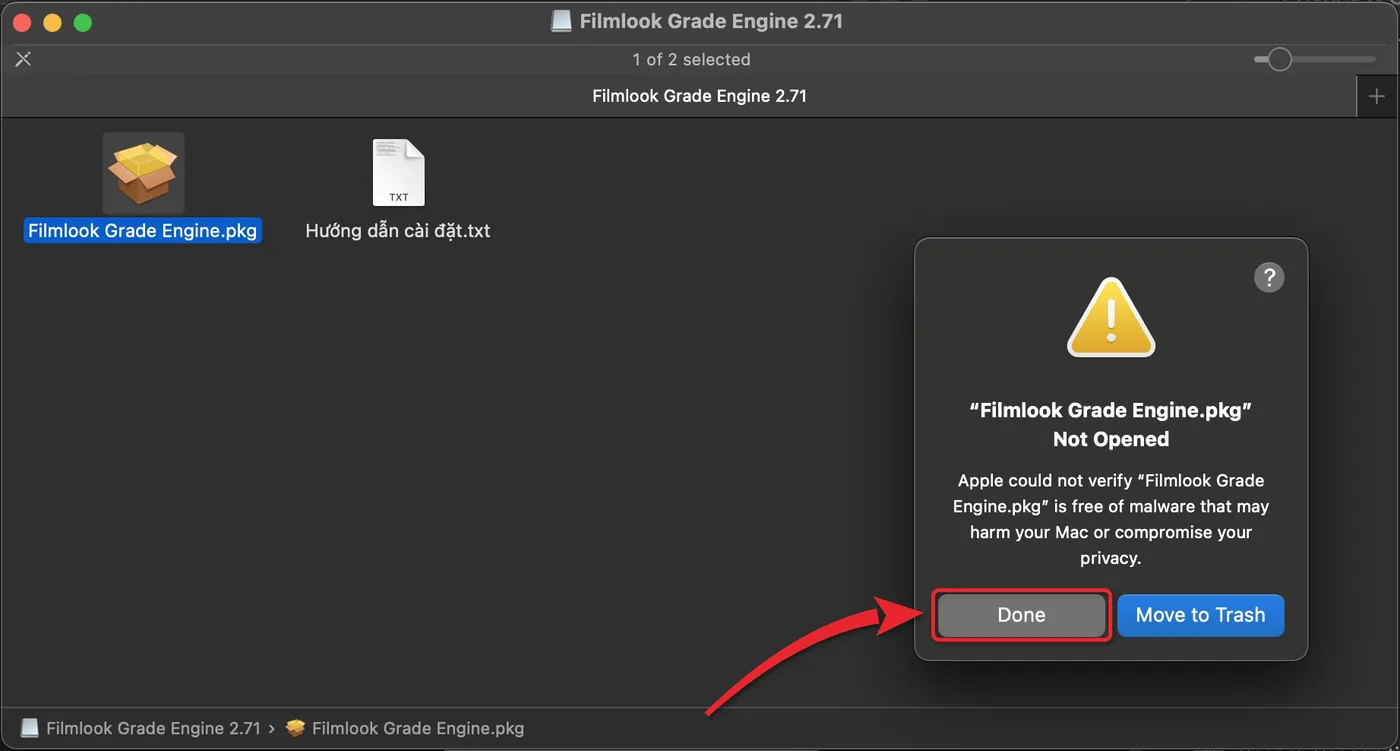
macOS chặn — bấm Done
Lần đầu mở, macOS báo “Filmlook Grade Engine.pkg” Not Opened (không mở được). Đây là bình thường với plugin cài ngoài App Store. Bấm Done (Xong).
Không bấm Move to Trash (Chuyển vào Thùng rác). Lỡ bấm thì mở lại file .dmg là có lại bộ cài.
Cho phép mở trong Privacy & Security
1. Bấm biểu tượng quả táo ở góc trên cùng bên trái màn hình.
2. Chọn System Settings… (Cài đặt hệ thống).
3. Ở cột trái chọn Privacy & Security (Quyền riêng tư & Bảo mật), kéo khung bên phải xuống mục Security.
4. Cạnh dòng “Filmlook Grade Engine.pkg was blocked…”, bấm Open Anyway (Vẫn mở).
5. macOS hỏi lại: bấm nút xám Open Anyway, không bấm nút xanh Move to Trash. Nhập mật khẩu máy, bộ cài sẽ mở ra.Dòng “was blocked” chỉ hiện trong khoảng 1 giờ sau khi bị chặn. Không thấy thì bấm đúp lại file .pkg rồi làm lại từ bước 2.
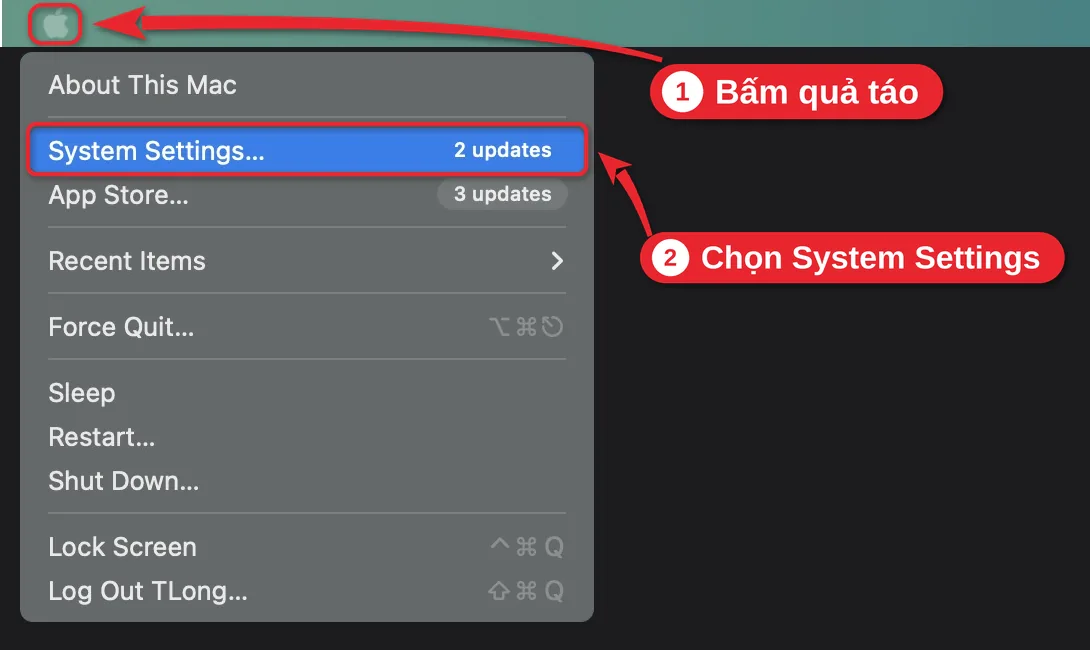
Bước 1–2 · Quả táo ở góc trên cùng bên trái màn hình 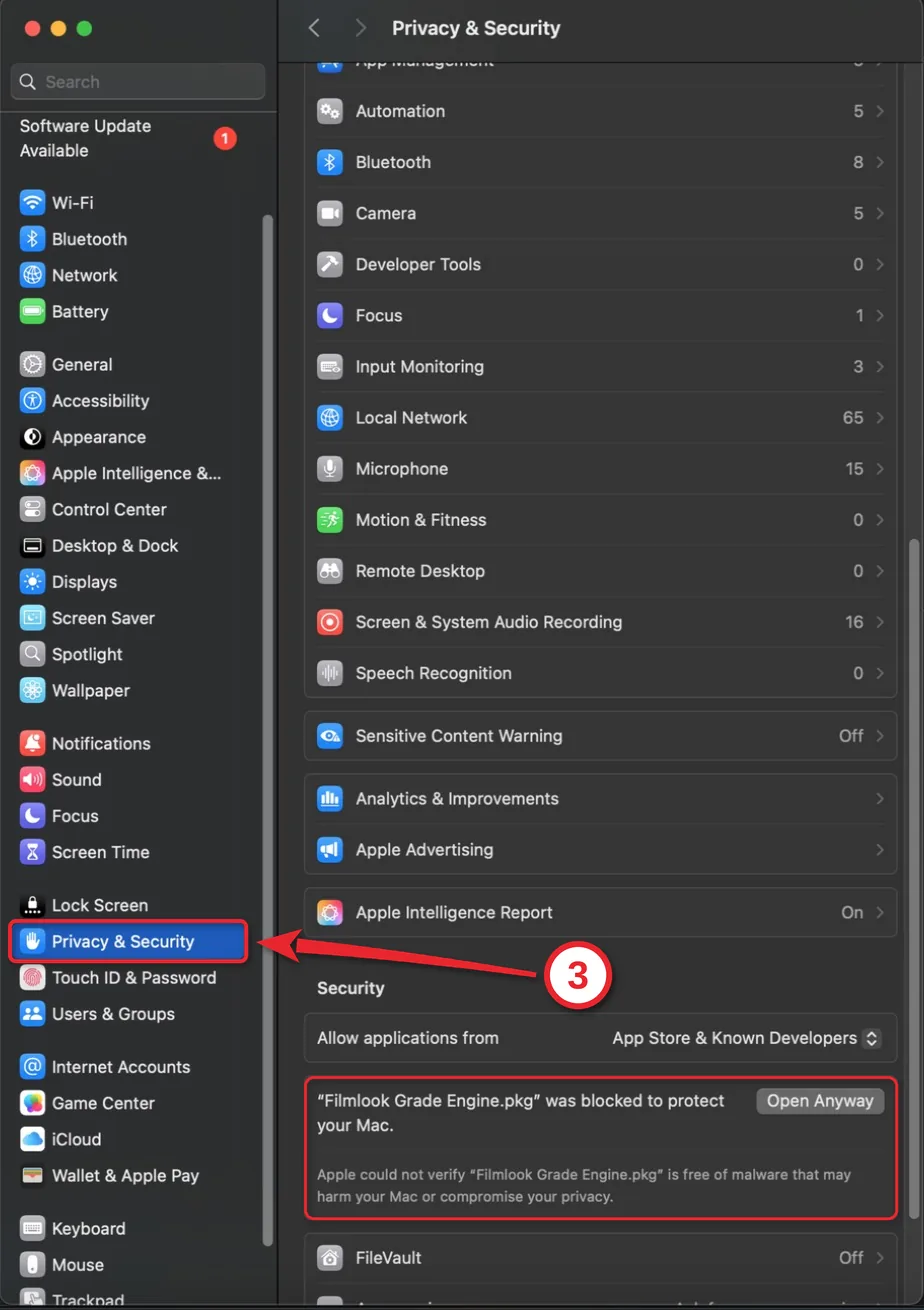
Bước 3 · Cửa sổ System Settings 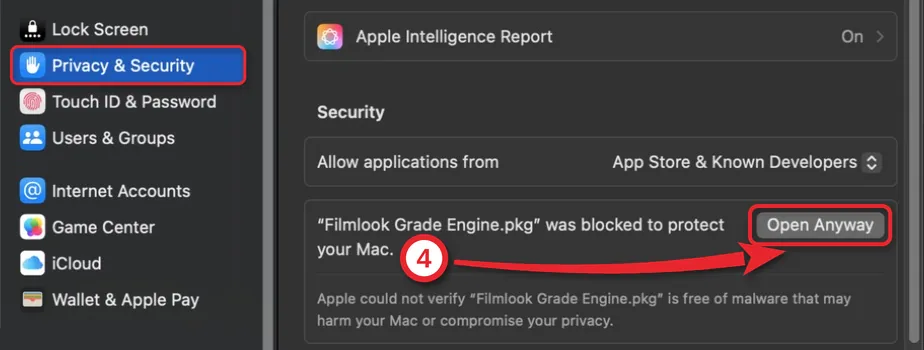
Bước 4 · Bấm Open Anyway 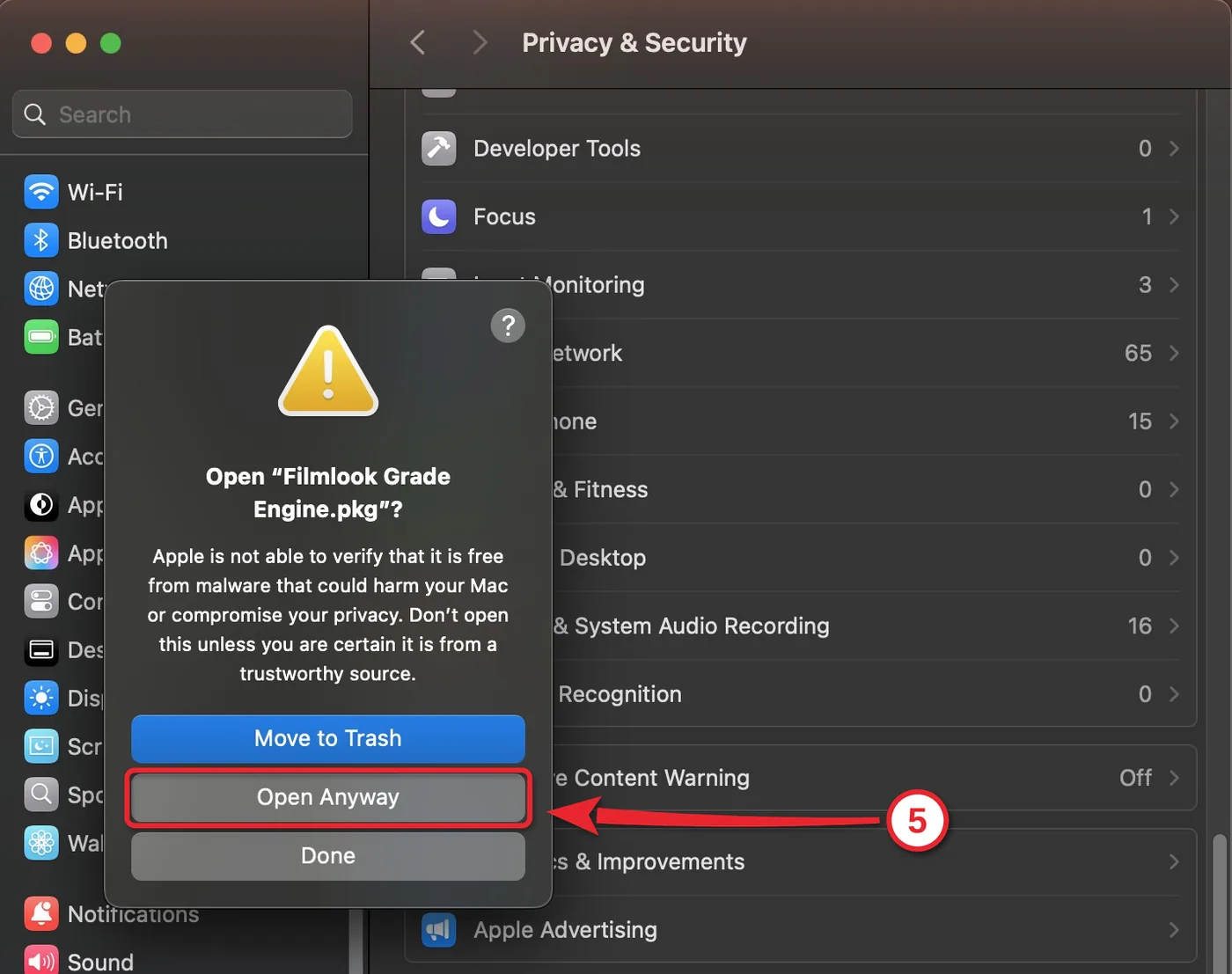
Bước 5 · macOS hỏi lại, bấm Open Anyway Màn hình giới thiệu
Đọc lưu ý rồi bấm Continue.
Nếu DaVinci Resolve đang mở, bộ cài sẽ báo “Hãy thoát DaVinci Resolve”. Lưu project, thoát hẳn Resolve rồi mở lại bộ cài.
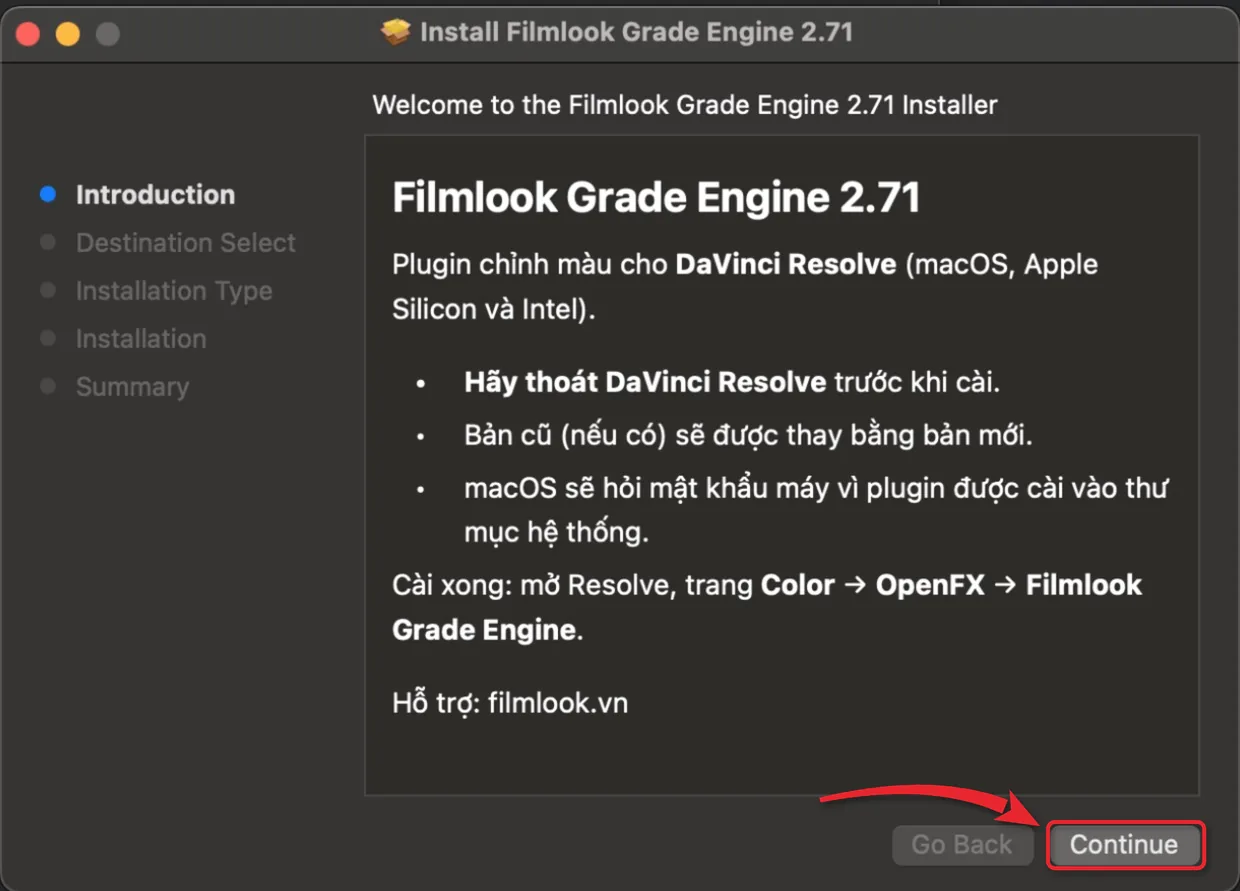
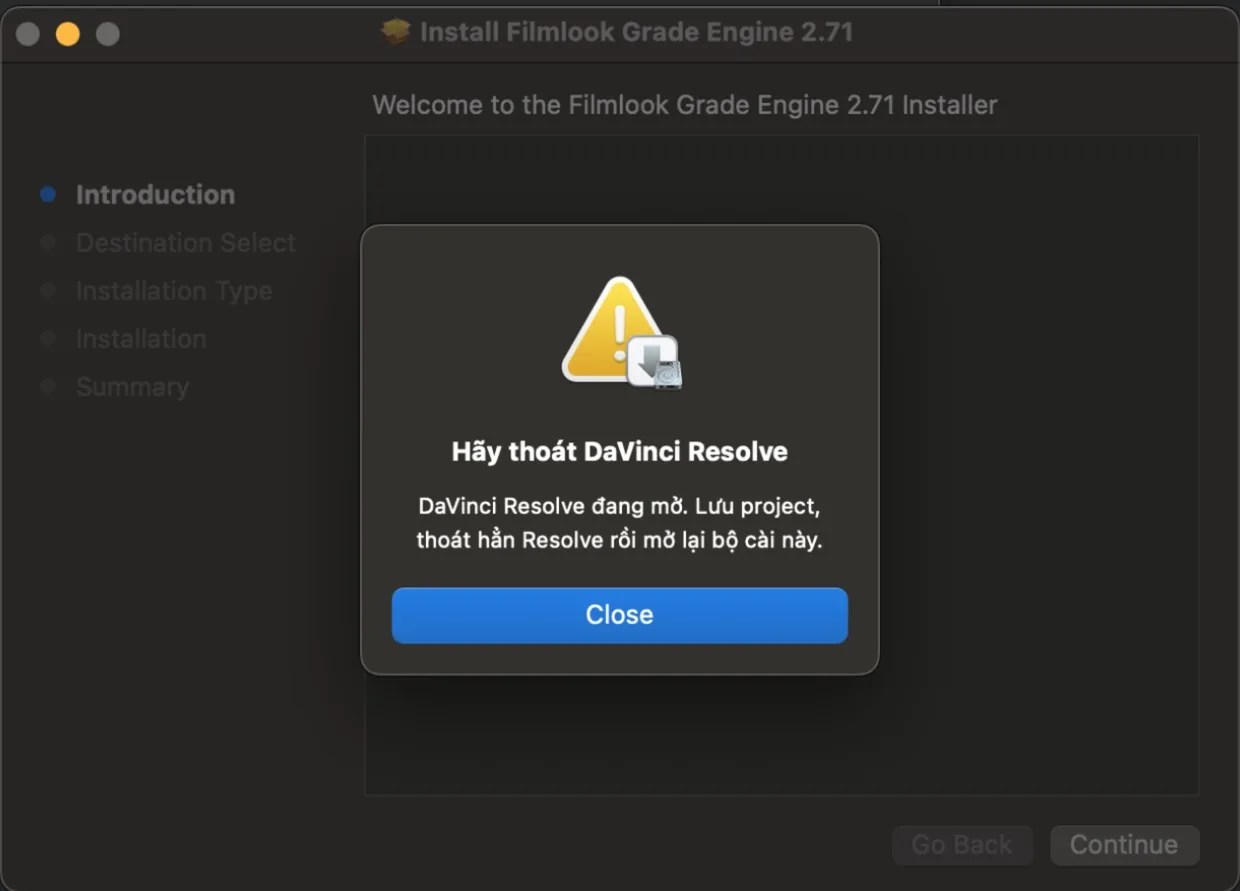
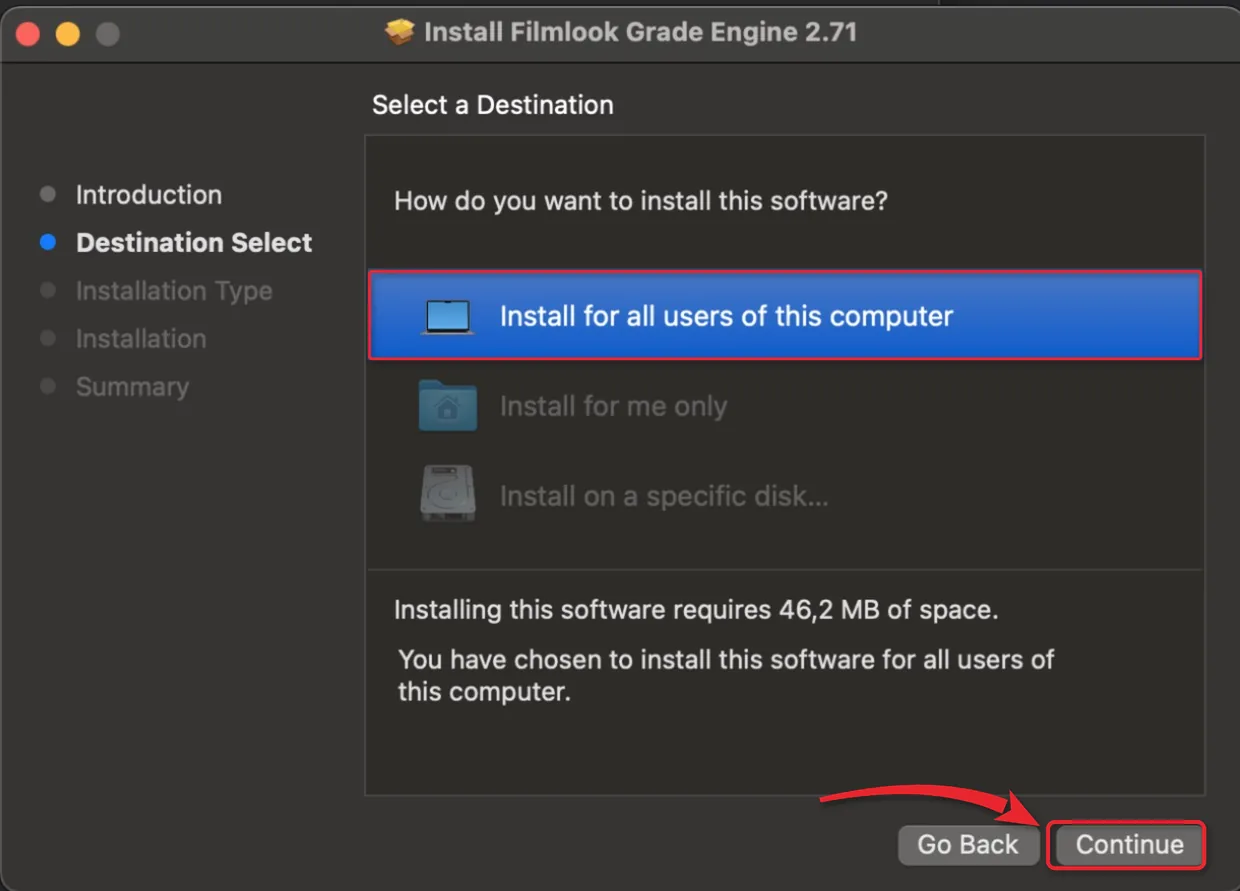
Khi Resolve còn mở Chọn nơi cài
Giữ nguyên Install for all users of this computer, bấm Continue.
Cài đặt
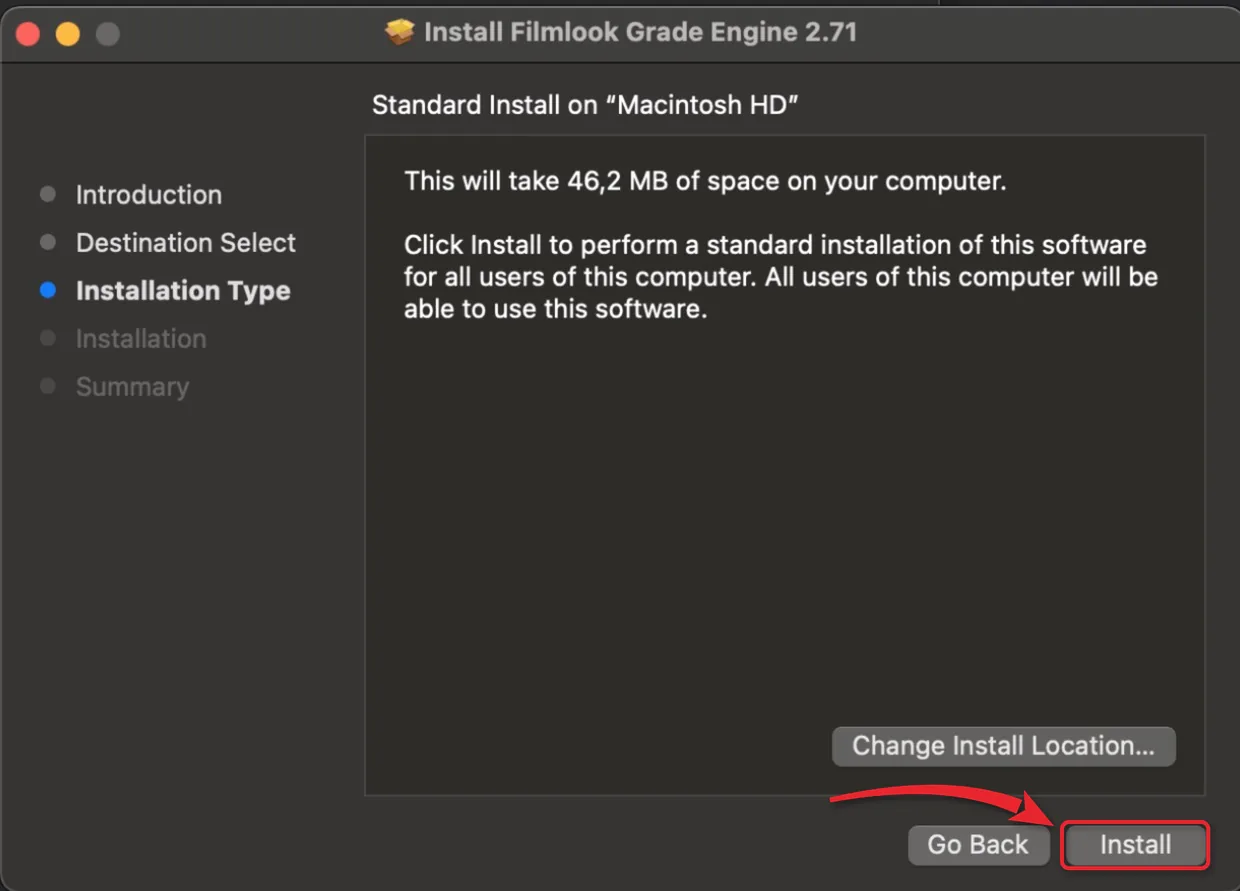
Bấm Install. macOS hỏi mật khẩu máy vì plugin được cài vào thư mục hệ thống. Thấy dòng “The installation was successful” là xong, bấm Close.
Phần 2
Kích hoạt bản quyền
Mở trang Color và thư viện Effects
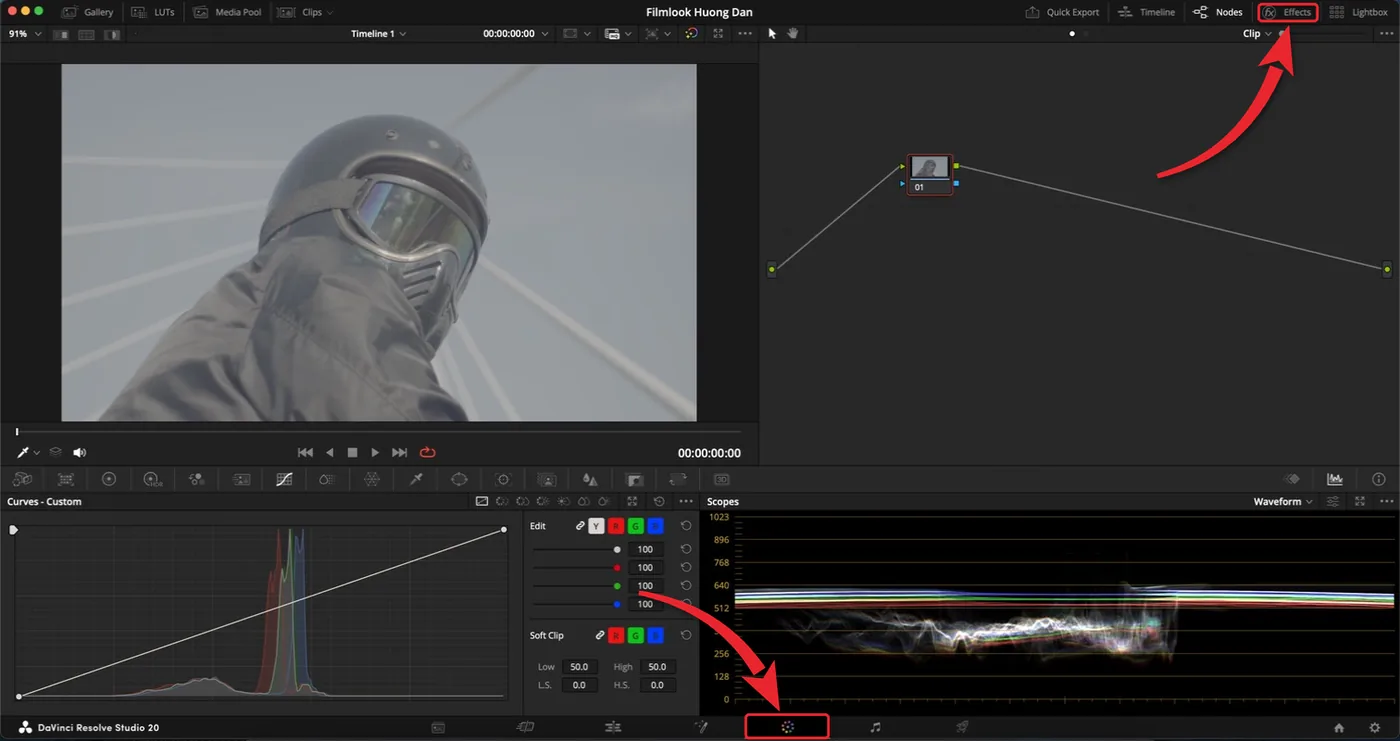
Mở DaVinci Resolve, chuyển sang trang Color (biểu tượng ở thanh dưới cùng), rồi bấm Effects ở góc trên bên phải.
Màn hình cài đặt ghi “OpenFX”. Trong các bản DaVinci Resolve mới, thư viện này mang tên Effects.
Tìm và kéo plugin vào node
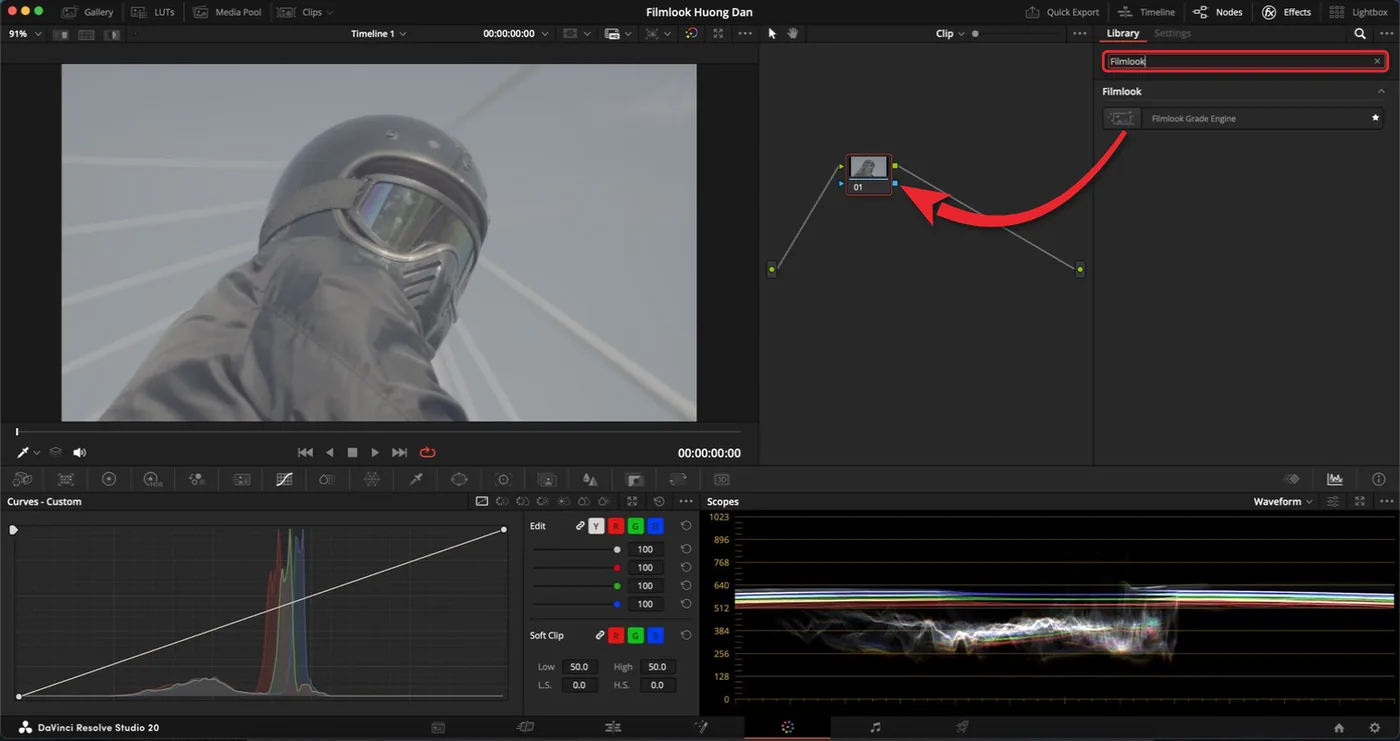
Gõ Filmlook vào ô tìm kiếm. Kéo Filmlook Grade Engine thả lên node của clip.
Mở tab Settings
Bấm tab Settings, chọn Hệ màu nguồn đúng với máy quay. Lúc chưa kích hoạt, hình có chữ chéo DÙNG THỬ · FILMLOOK.VN — đây là bình thường.
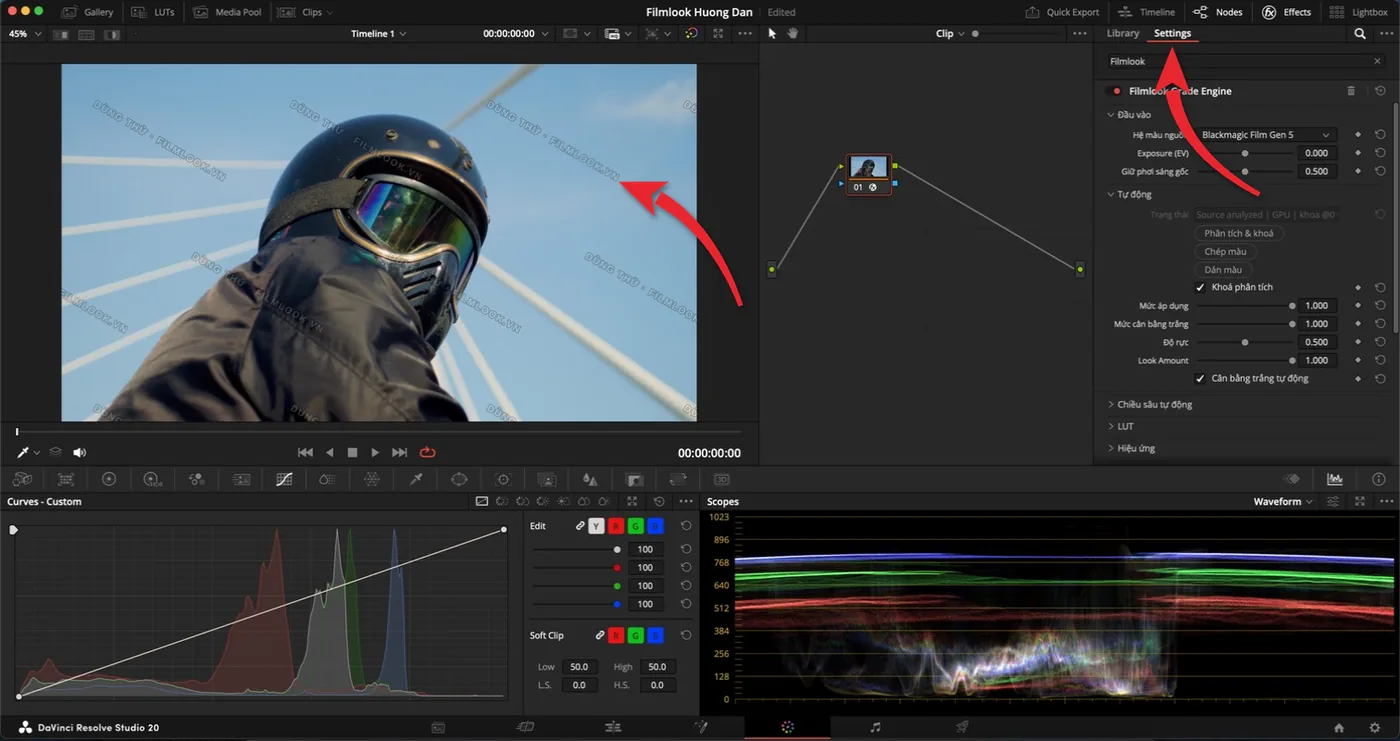
Mở nhóm Hỗ trợ
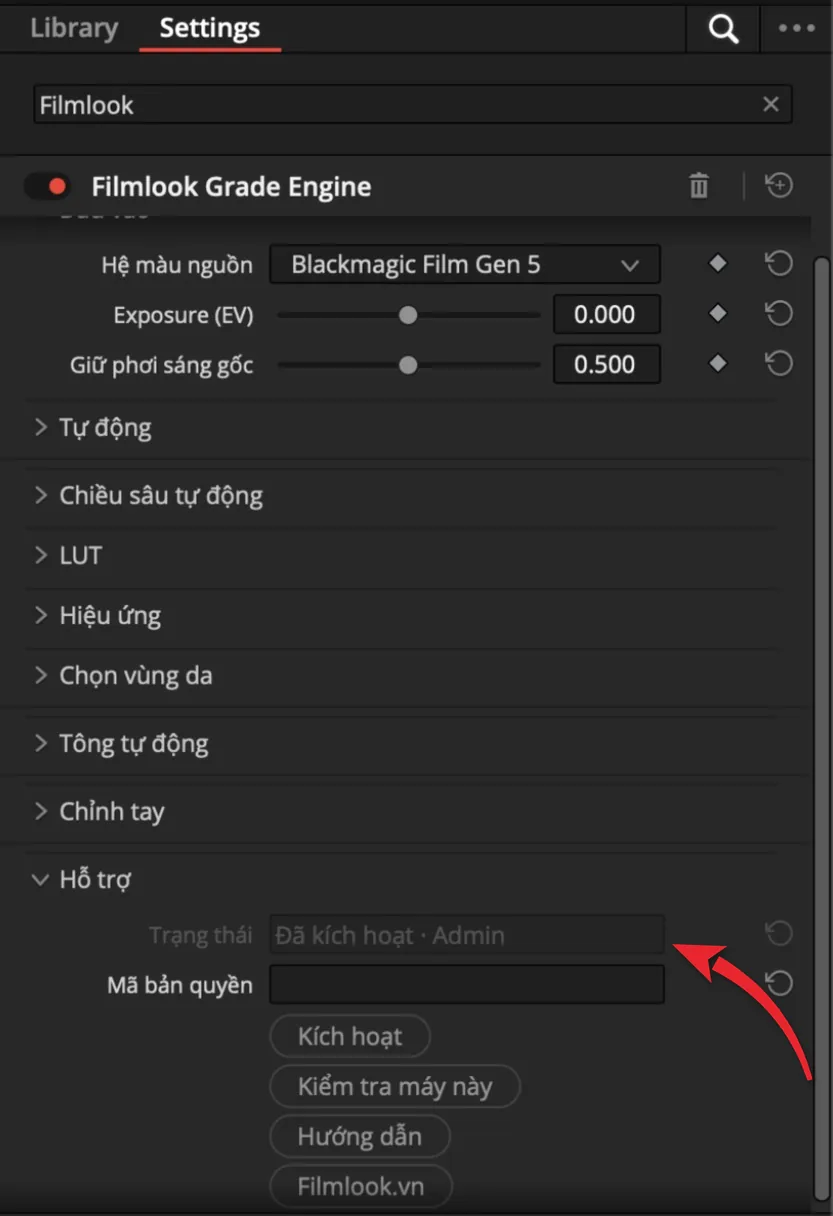
Kéo xuống cuối, mở nhóm Hỗ trợ. Ô Trạng thái đang ghi “Bản dùng thử”.
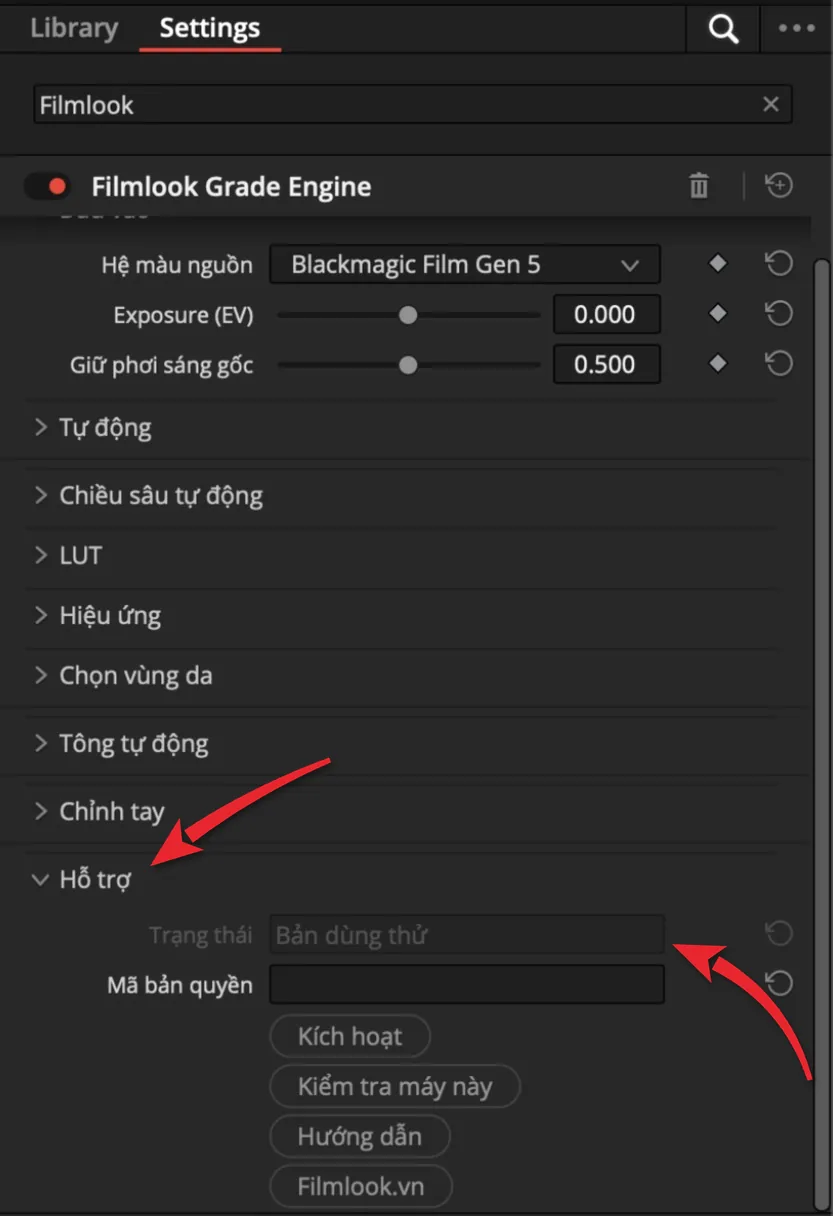
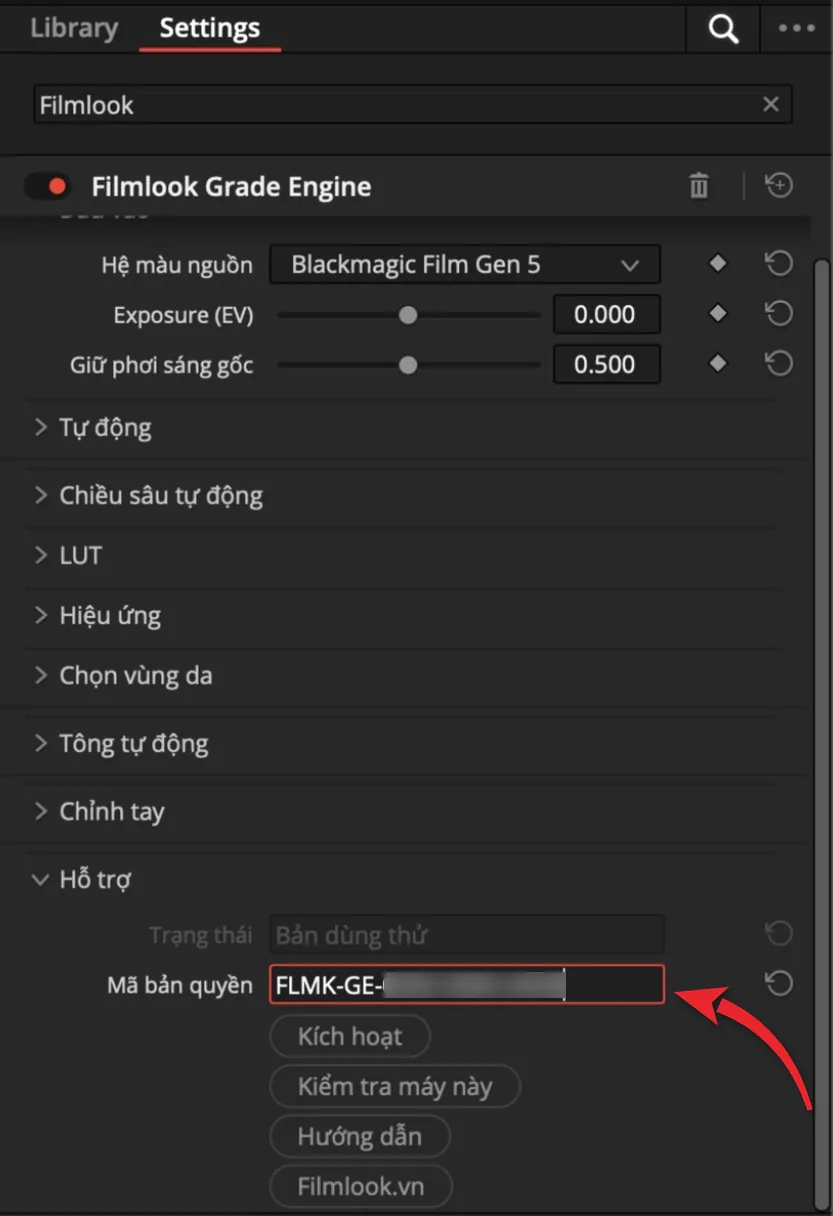
Dán mã bản quyền
Dán mã trong email vào ô Mã bản quyền. Mã có dạng FLMK-GE-XXXX-XXXX-XXXX.
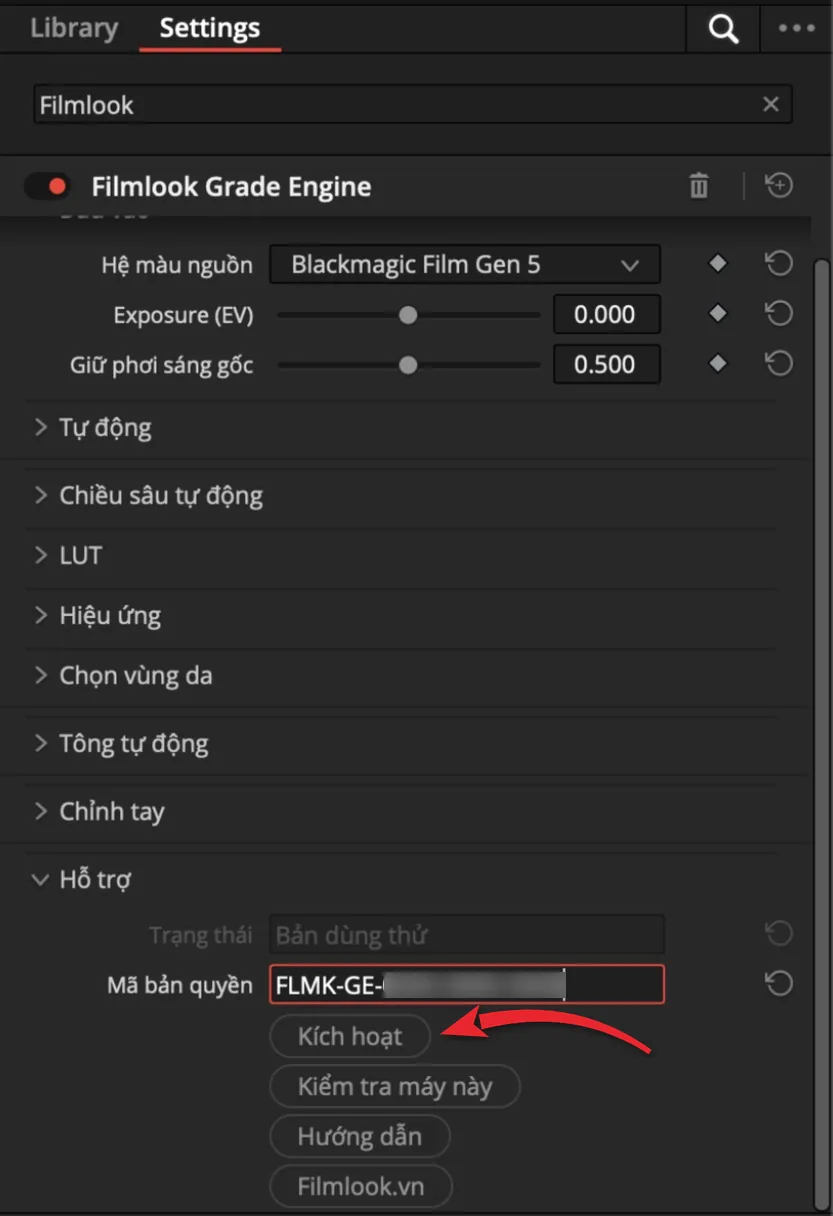
Bấm Kích hoạt
Bấm Kích hoạt. Máy cần có mạng đúng lúc bấm.
Xong
Trạng thái đổi thành Đã kích hoạt · tên bạn, chữ DÙNG THỬ trên hình biến mất. Ô mã tự xoá trống để mã không bị lưu vào project.
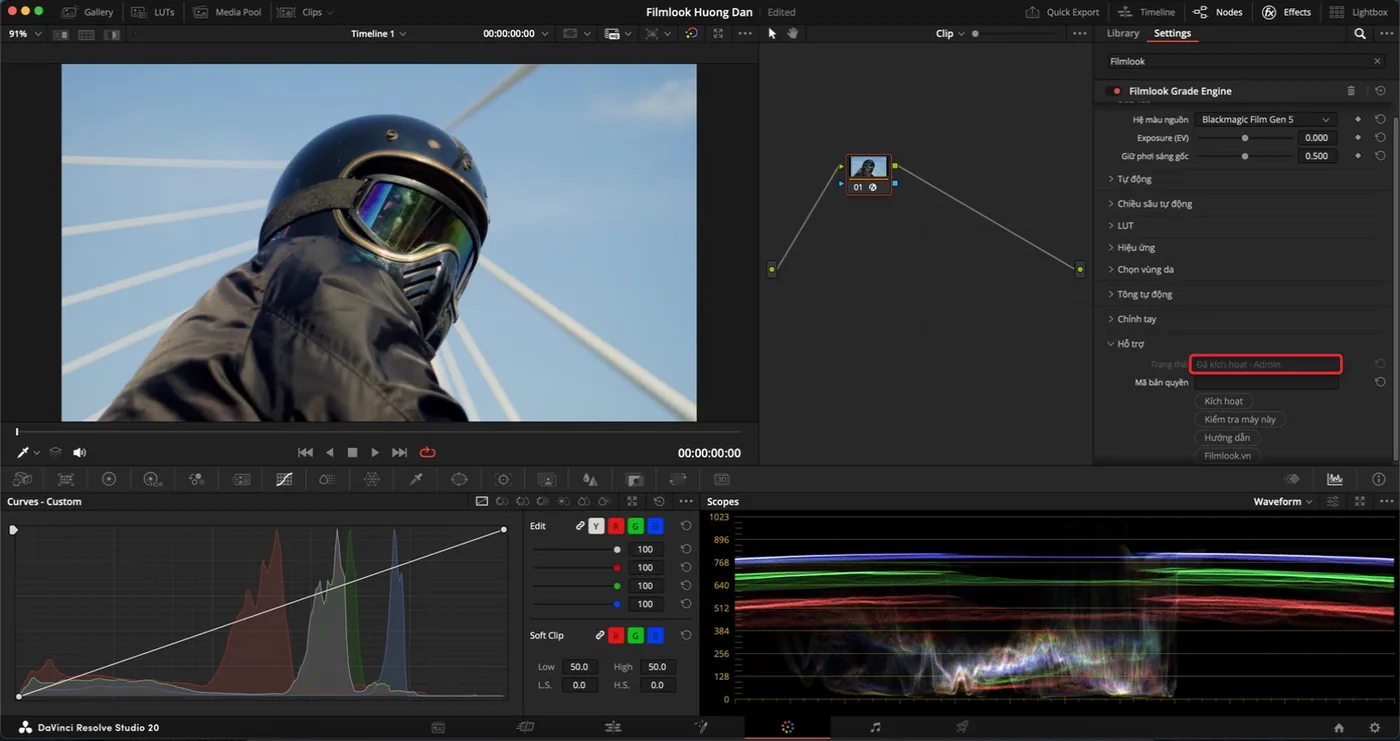
Hình đã sạch dấu

Plugin + panel · bản 1.1.0
Adobe Premiere Pro
Phần 1
Cài đặt plugin
Mở file cài đặt
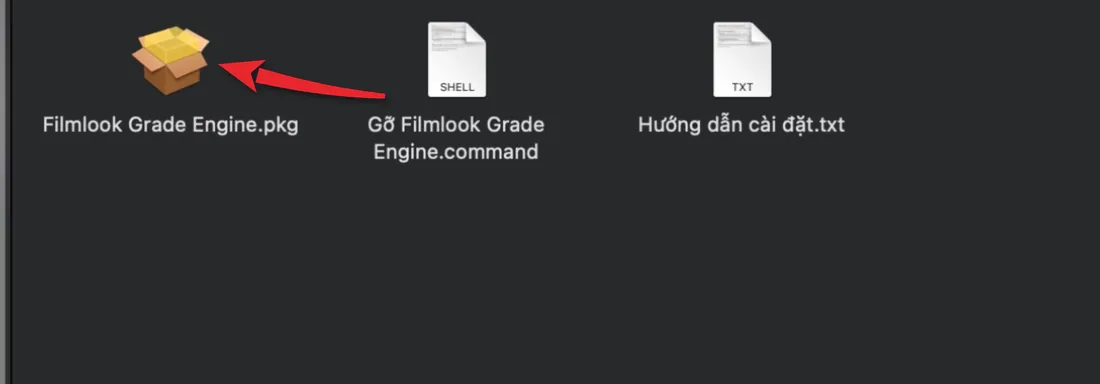
Thoát Premiere Pro và Media Encoder. Bấm đúp file Filmlook_Grade_Engine_Premiere_1.1.0.dmg, rồi bấm đúp Filmlook Grade Engine.pkg.
Trong cửa sổ này có thêm file “Gỡ Filmlook Grade Engine.command” để gỡ plugin khi cần.
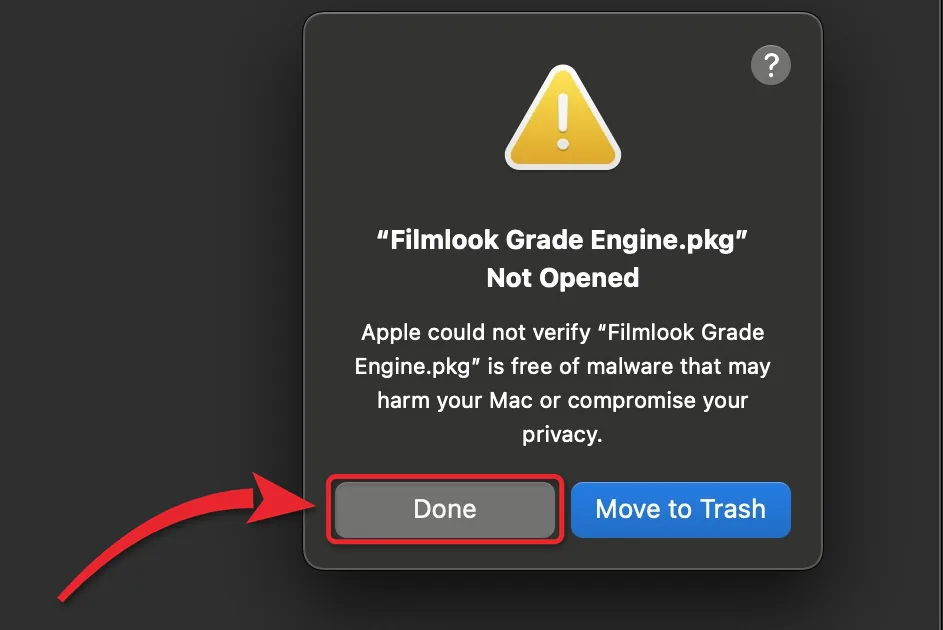
macOS chặn — bấm Done
macOS báo “Filmlook Grade Engine.pkg” Not Opened (không mở được). Bấm Done (Xong), không bấm Move to Trash.
Cho phép mở trong Privacy & Security
1. Bấm biểu tượng quả táo ở góc trên cùng bên trái màn hình.
2. Chọn System Settings… (Cài đặt hệ thống).
3. Ở cột trái chọn Privacy & Security (Quyền riêng tư & Bảo mật), kéo khung bên phải xuống mục Security.
4. Cạnh dòng “Filmlook Grade Engine.pkg was blocked…”, bấm Open Anyway (Vẫn mở).
5. macOS hỏi lại: bấm nút xám Open Anyway, không bấm nút xanh Move to Trash. Nhập mật khẩu máy, bộ cài sẽ mở ra.Đã cài bản Resolve vẫn phải cho phép lại, vì macOS hỏi riêng từng file cài. Dòng “was blocked” chỉ hiện khoảng 1 giờ — không thấy thì bấm đúp lại file .pkg rồi làm lại từ bước 2.
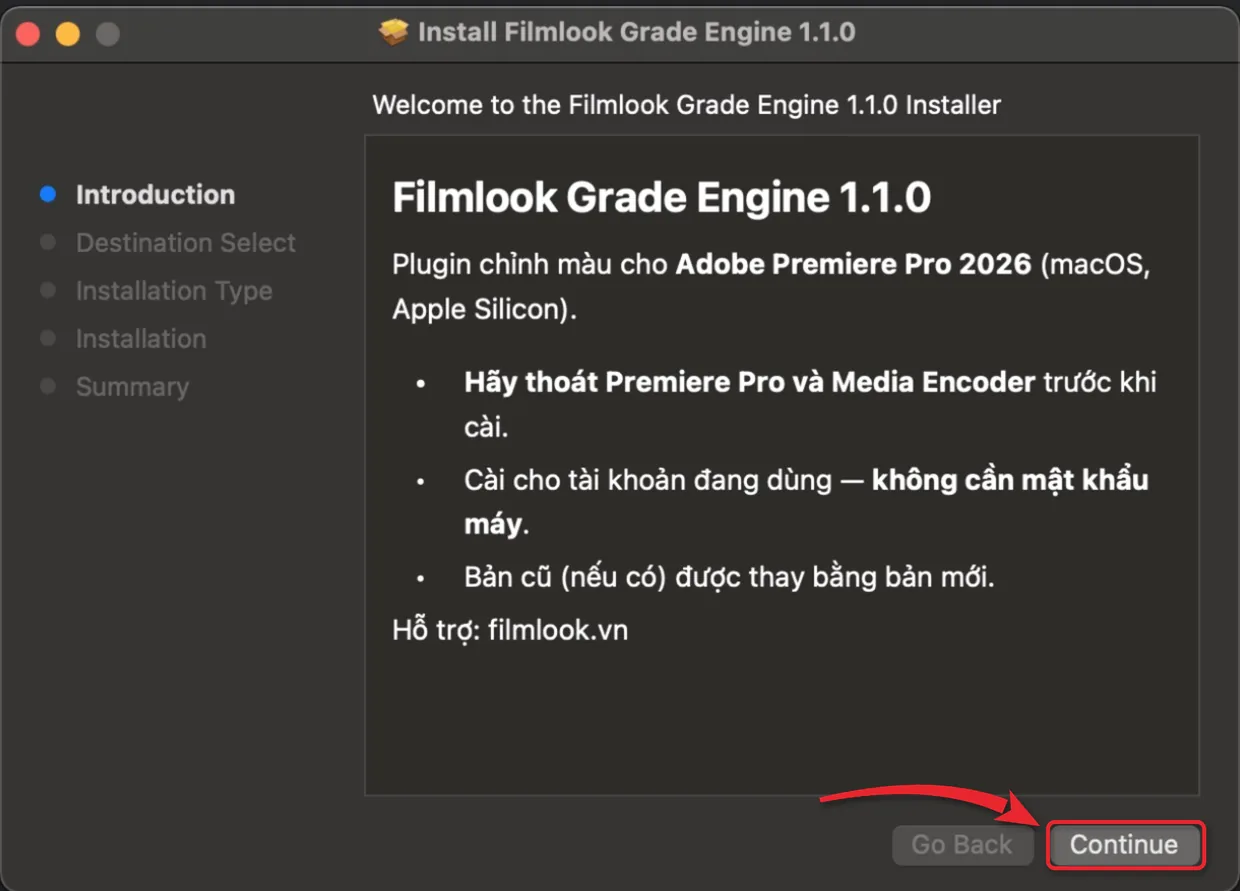
Bước 1–2 · Quả táo ở góc trên cùng bên trái màn hình Bước 3 · Cửa sổ System Settings Bước 4 · Bấm Open Anyway Bước 5 · macOS hỏi lại, bấm Open Anyway Màn hình giới thiệu
Bấm Continue.
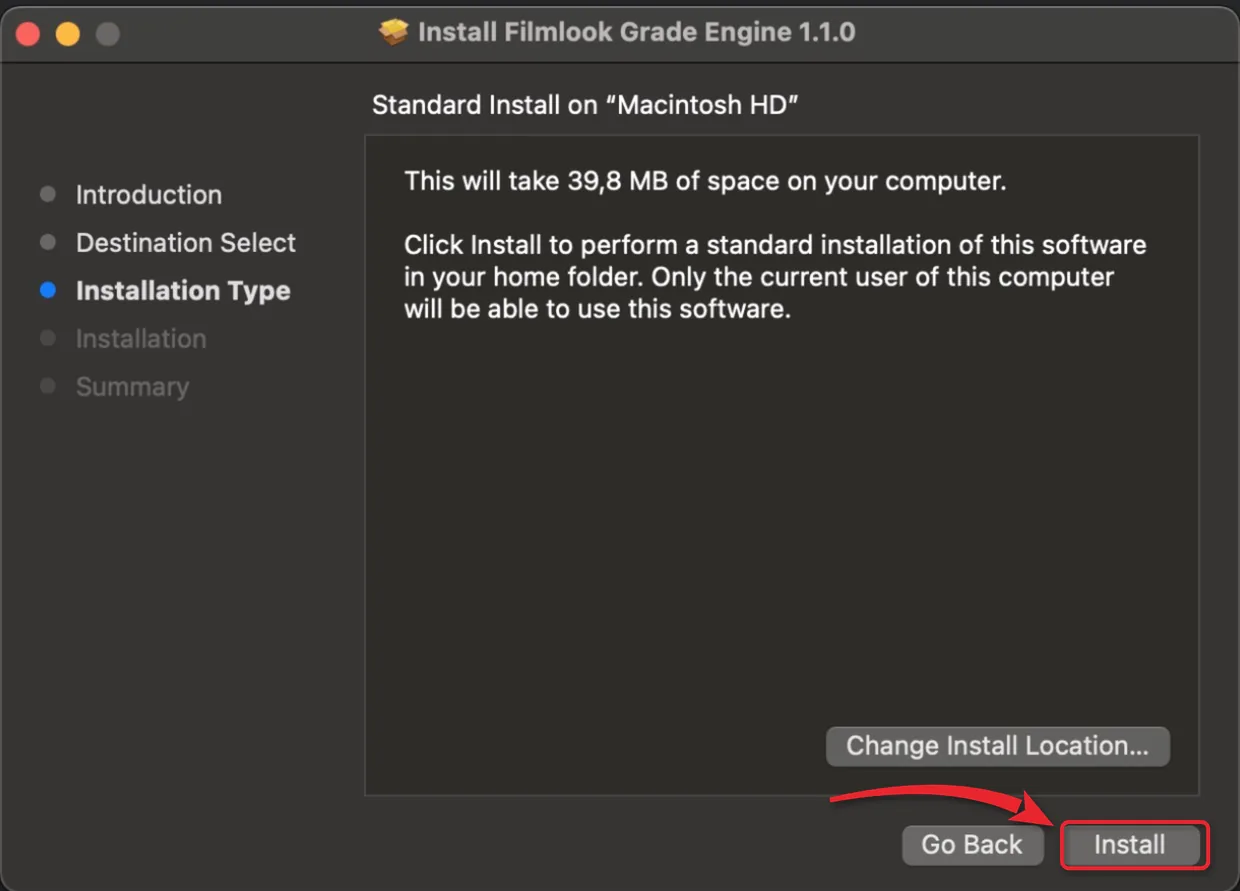
Cài đặt
Bấm Install. Bản Premiere cài vào tài khoản đang dùng nên không hỏi mật khẩu máy.
Phần 2
Kích hoạt bản quyền
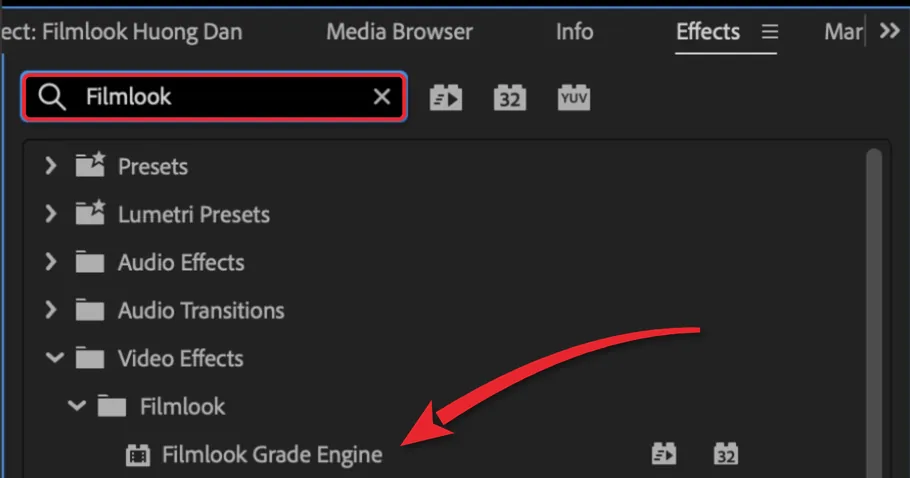
Tìm plugin trong Effects
Mở Premiere Pro, mở bảng Effects, gõ Filmlook. Plugin nằm ở Video Effects › Filmlook › Filmlook Grade Engine.
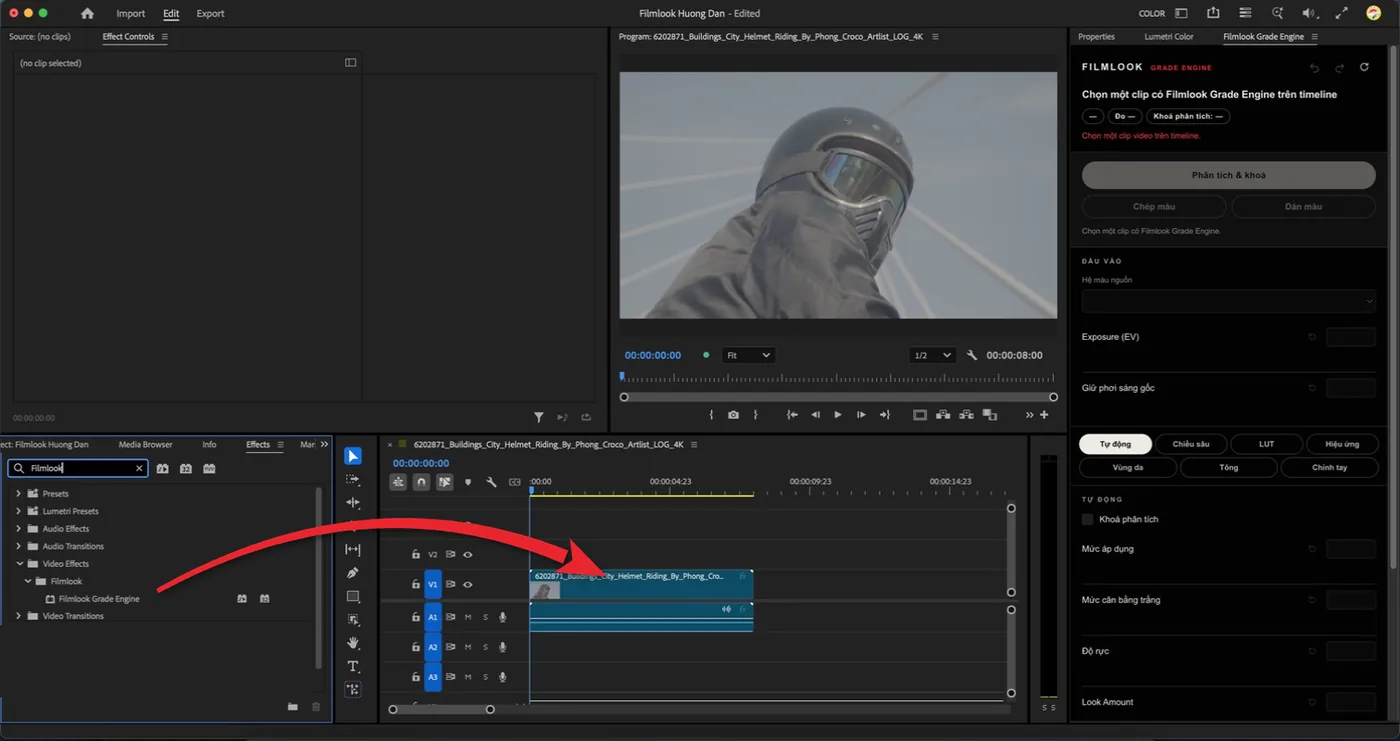
Kéo lên clip
Kéo Filmlook Grade Engine thả lên clip trên timeline.
Mở panel Filmlook Grade Engine
Trên thanh menu, chọn Window › Extensions › Filmlook Grade Engine. Panel điều khiển hiện ra cạnh Lumetri Color, kéo thả để đặt chỗ tuỳ ý.
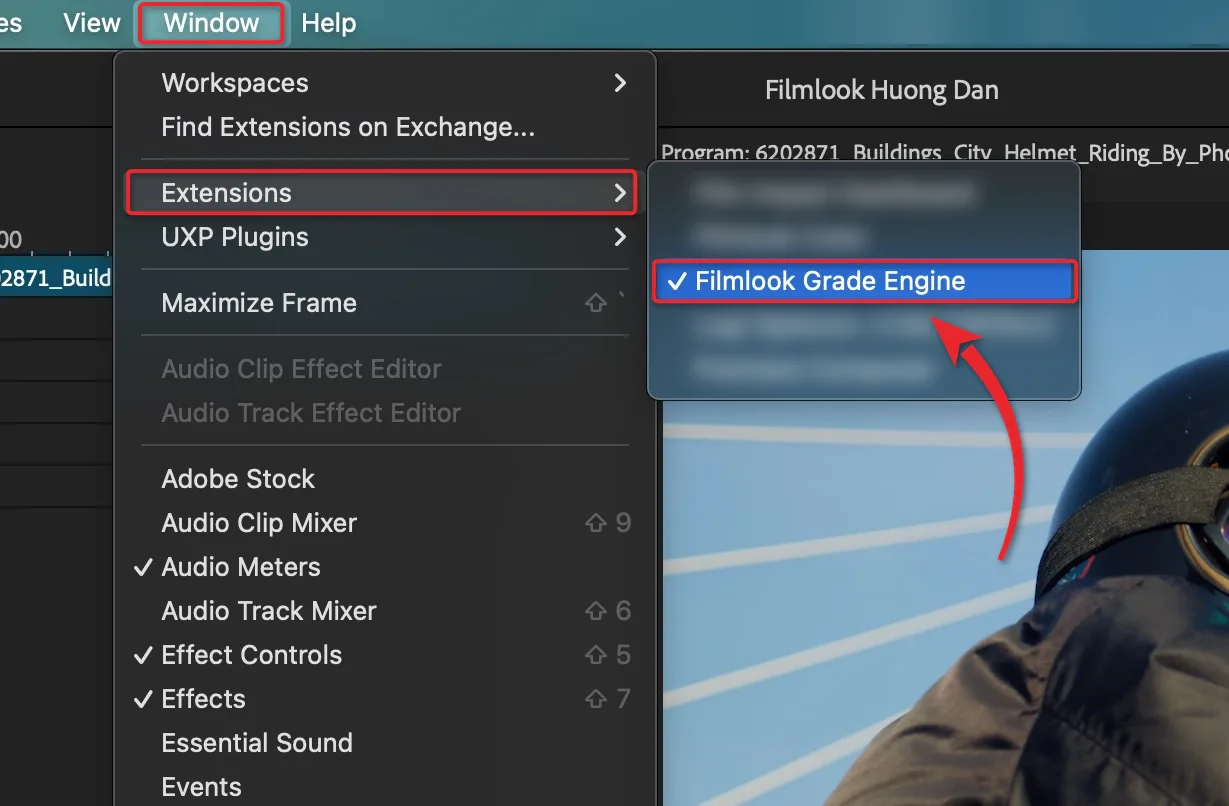
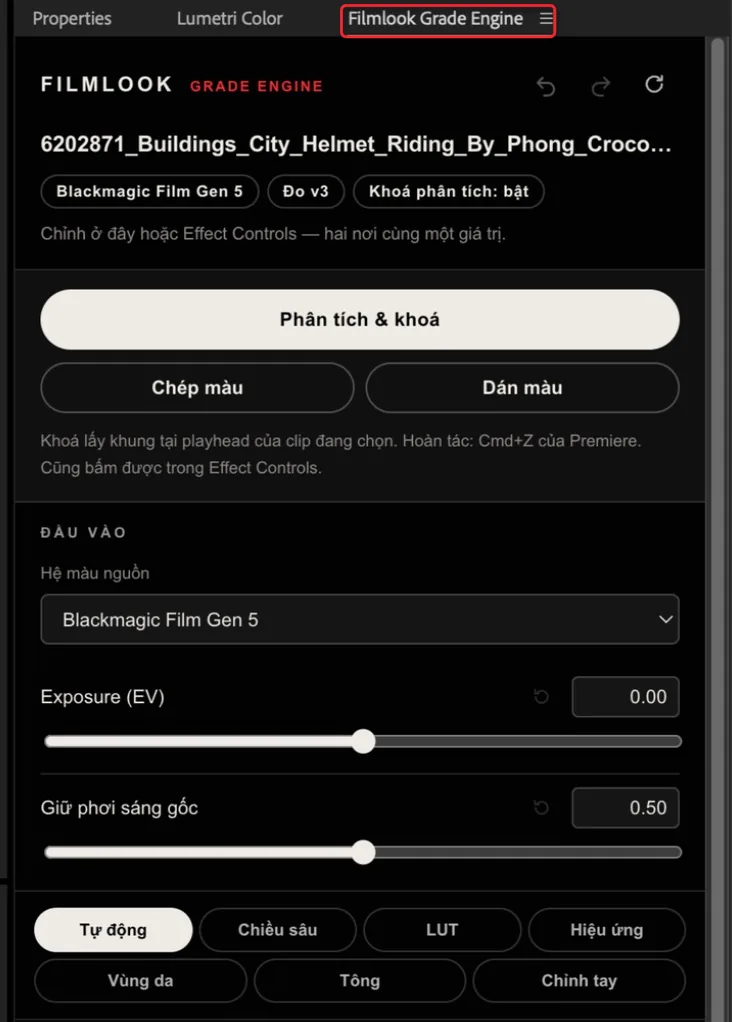
Panel đã mở Mở hộp Bản quyền
Ở bảng Effect Controls, dòng Bản quyền đang ghi “Bản dùng thử” và hình có chữ DÙNG THỬ. Bấm nút Setup (biểu tượng mũi tên cạnh ba gạch ngang) bên phải tên hiệu ứng.
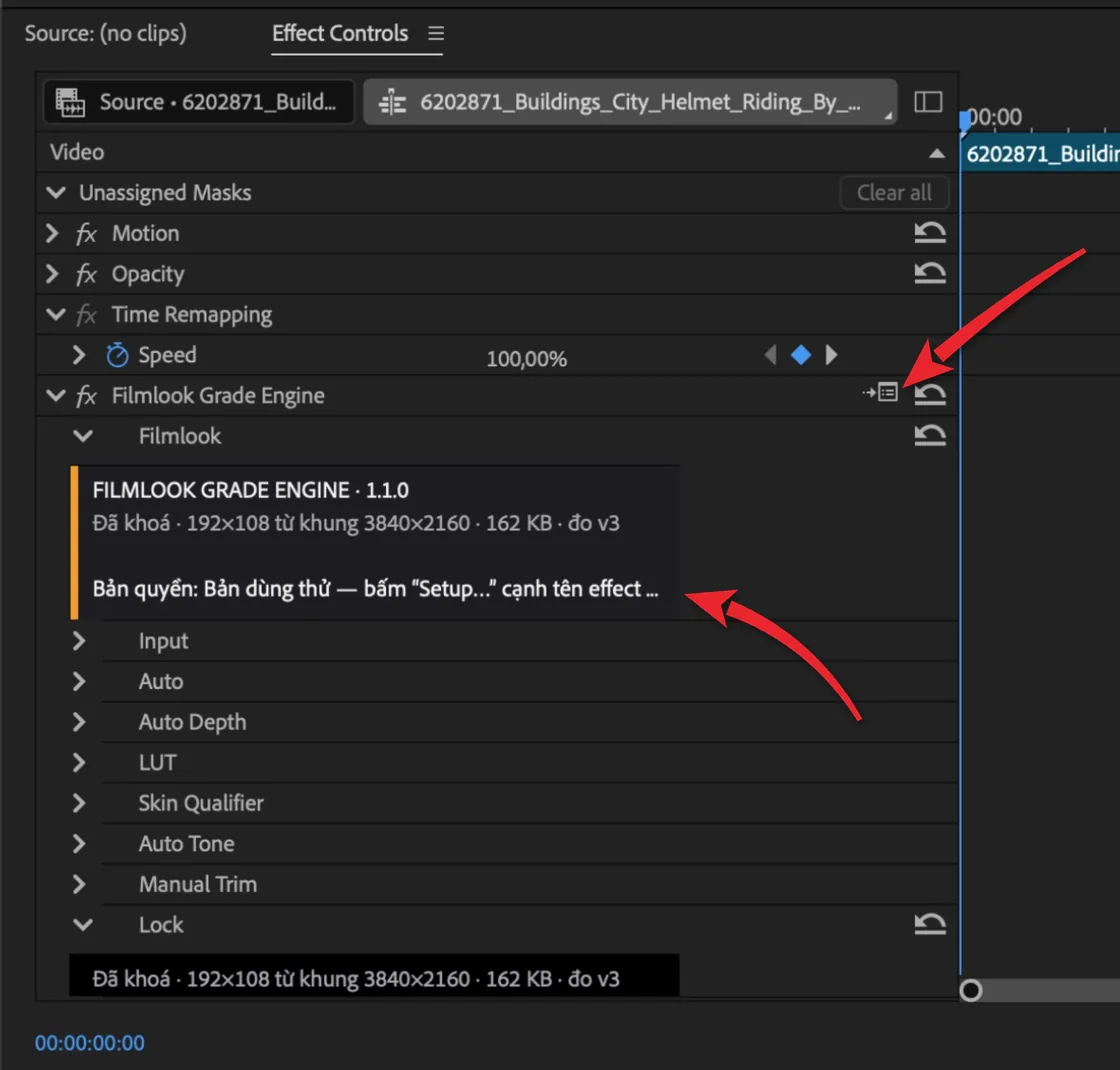
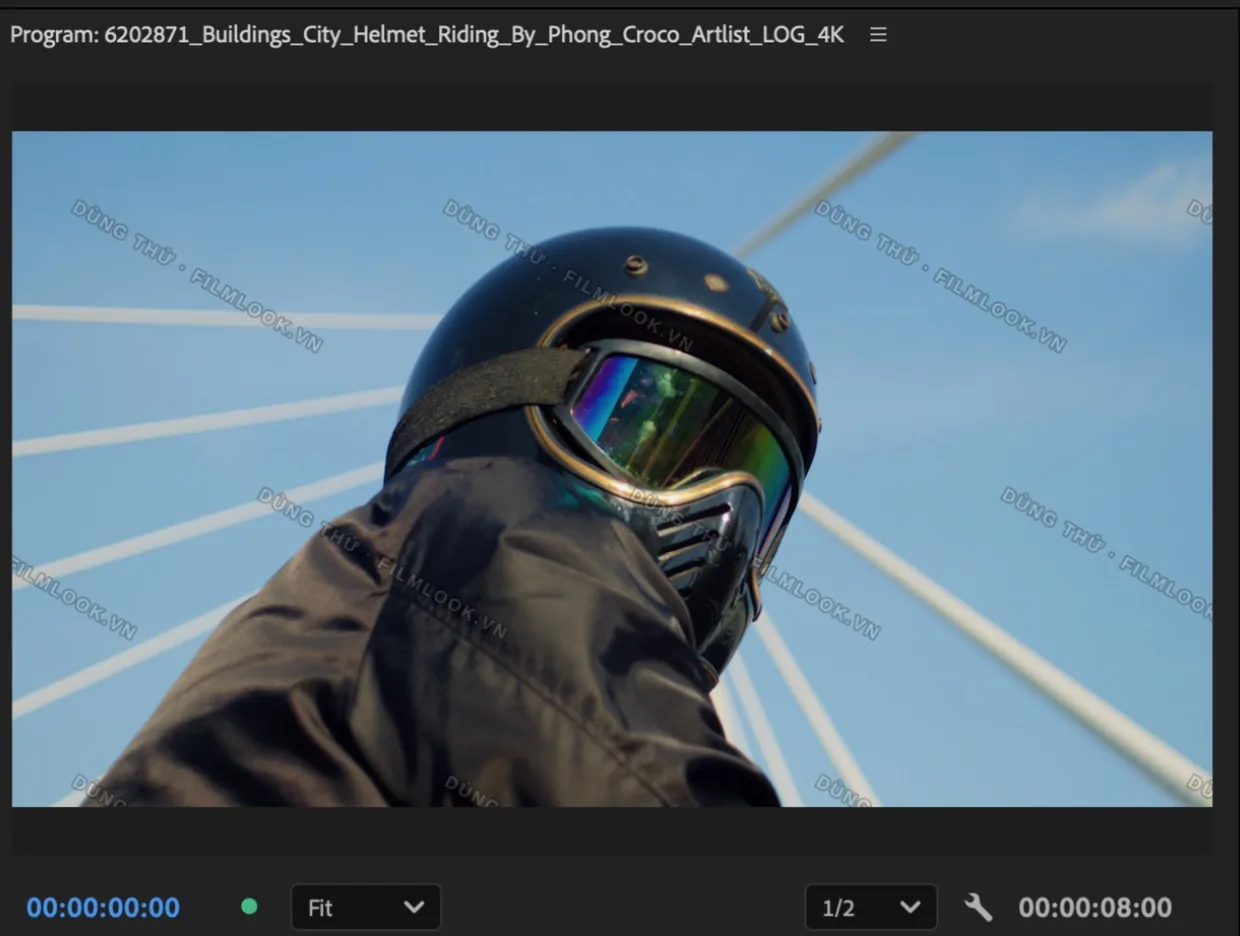
Hình khi chưa kích hoạt Dán mã bản quyền
Hộp Filmlook Grade Engine — Bản quyền hiện ra. Dán mã vào ô.
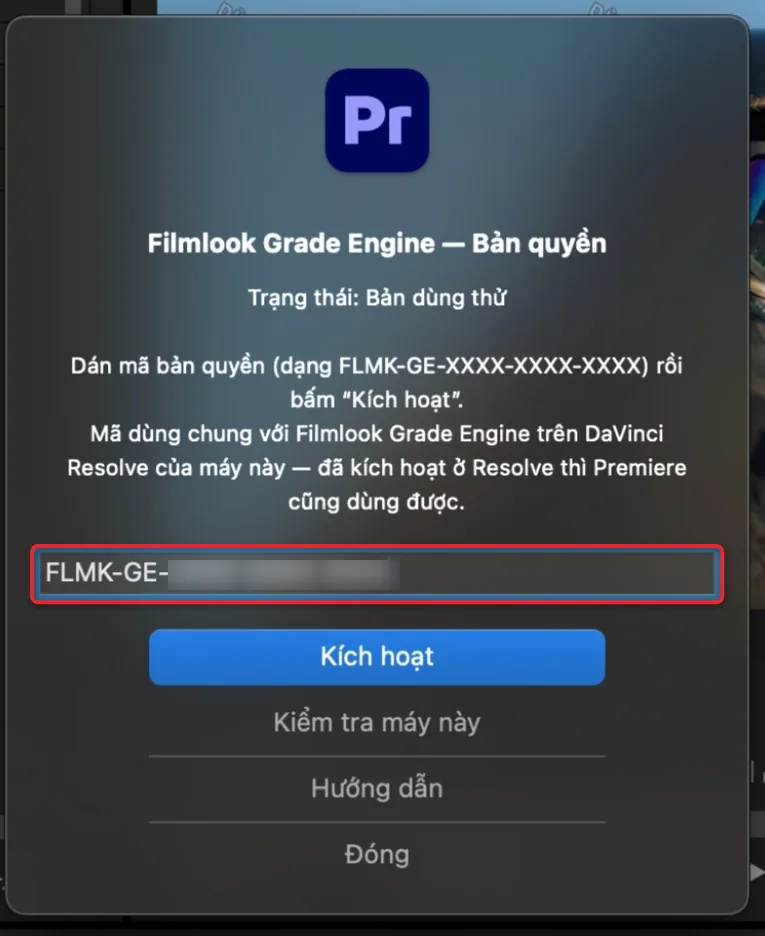
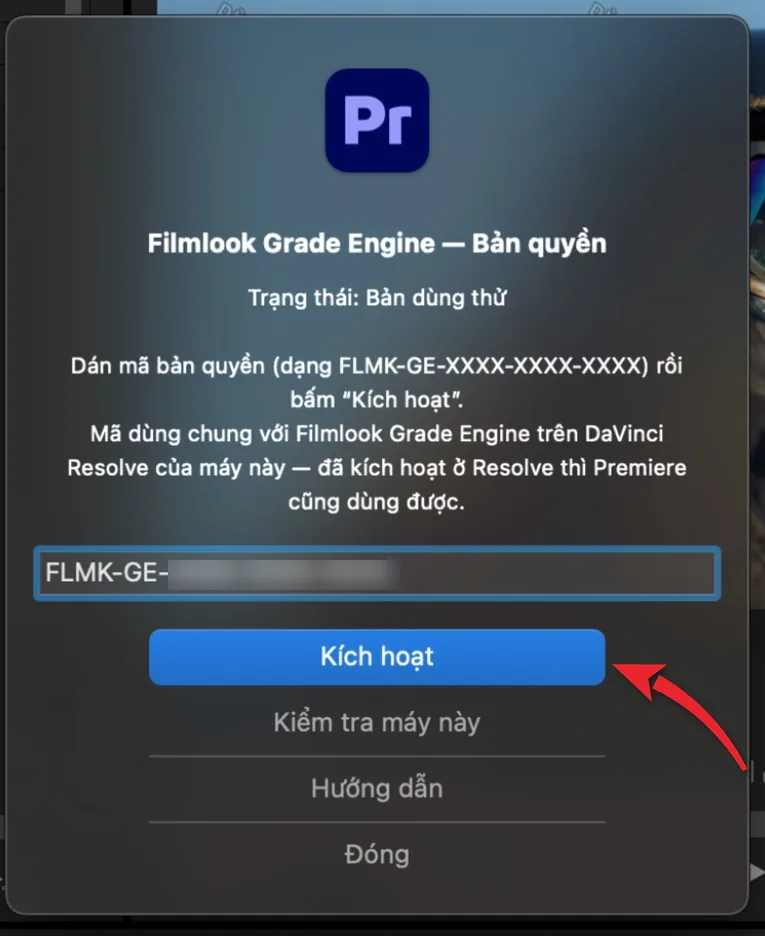
Bấm Kích hoạt
Bấm Kích hoạt. Máy cần có mạng đúng lúc bấm.
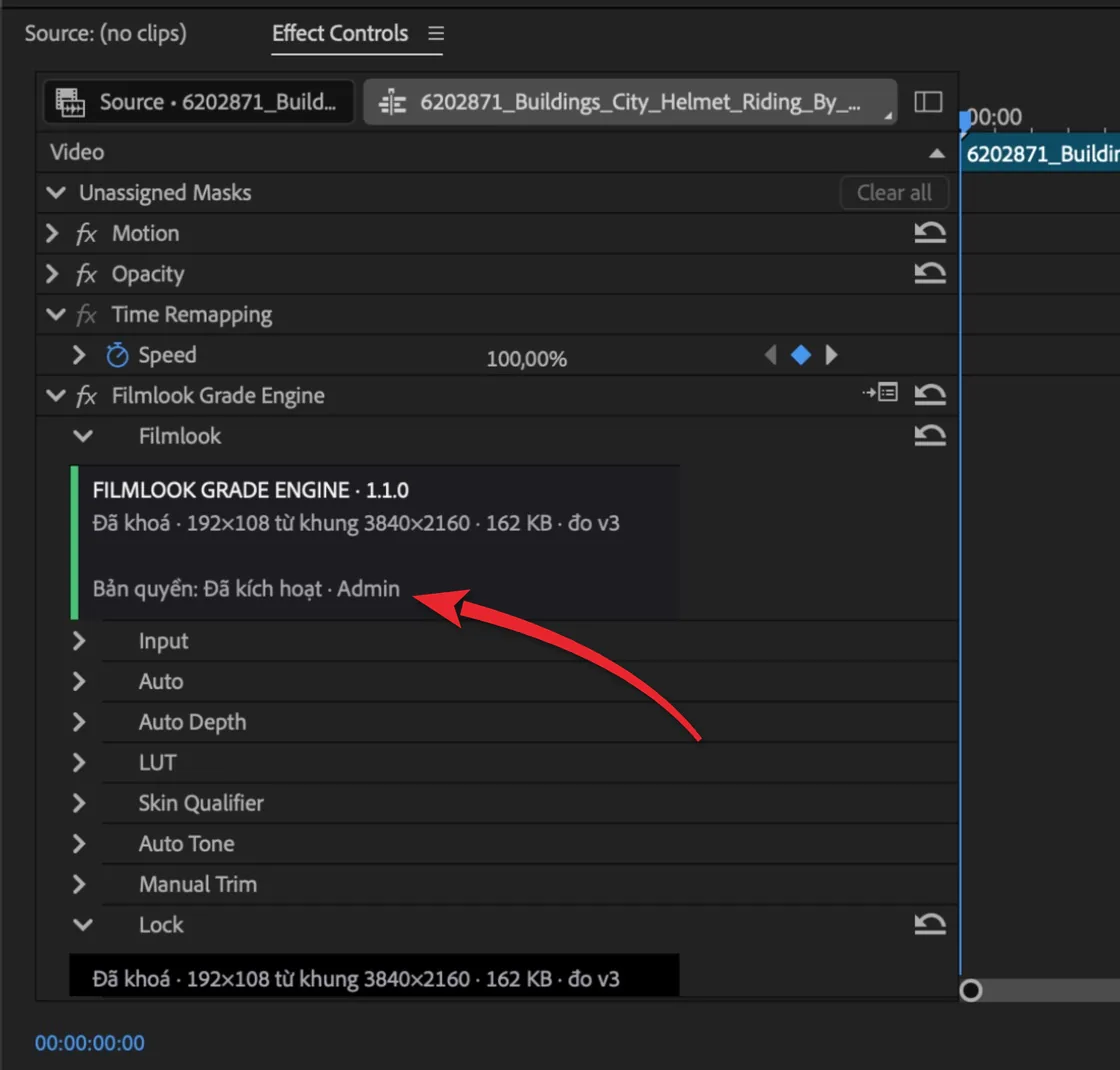
Xong
Dòng Bản quyền đổi thành Đã kích hoạt · tên bạn, hình sạch dấu.
Mã dùng chung cho cả hai phần mềm trên cùng một máy: đã kích hoạt ở DaVinci Resolve thì Premiere tự nhận, không cần nhập lại.
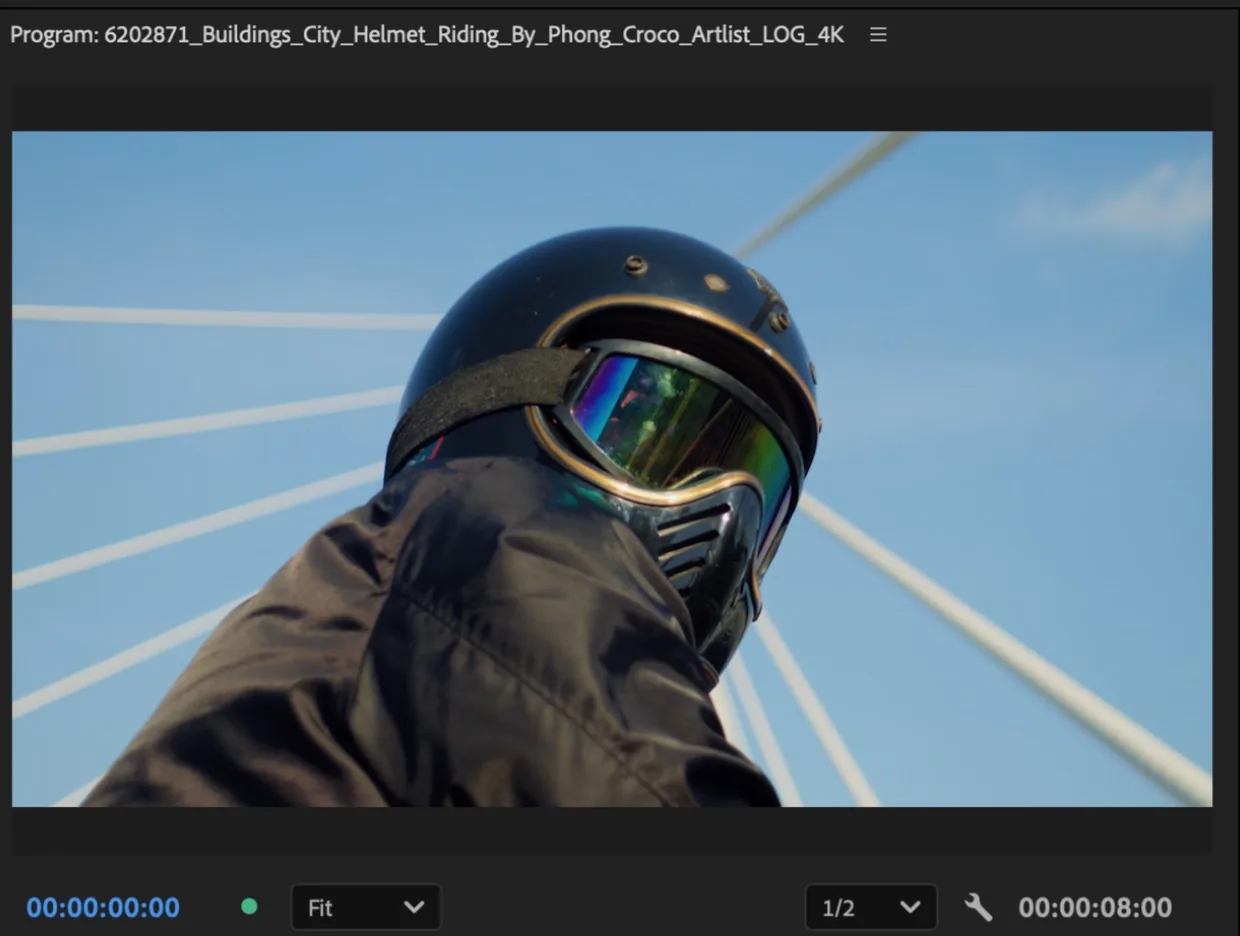
Hình đã sạch dấu

Plugin · bản 1.0.0
Final Cut Pro
Phần 1
Cài đặt plugin
Mở file cài đặt
Thoát Final Cut Pro và Motion. Bấm đúp file bộ cài vừa tải, rồi bấm đúp Filmlook Grade Engine.pkg.
Trong cửa sổ này có thêm file “Gỡ Filmlook Grade Engine.command” để gỡ plugin khi cần, và “Hướng dẫn cài đặt.txt”.
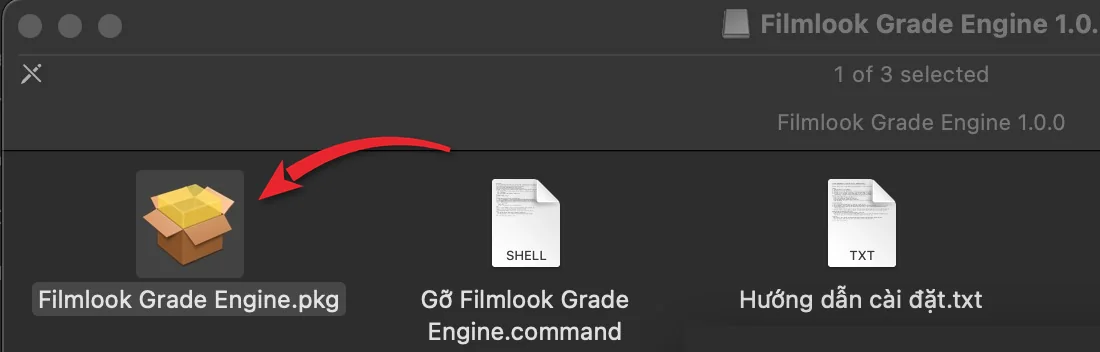
macOS chặn — bấm Done
macOS báo “Filmlook Grade Engine.pkg” Not Opened (không mở được). Bấm Done (Xong), không bấm Move to Trash.
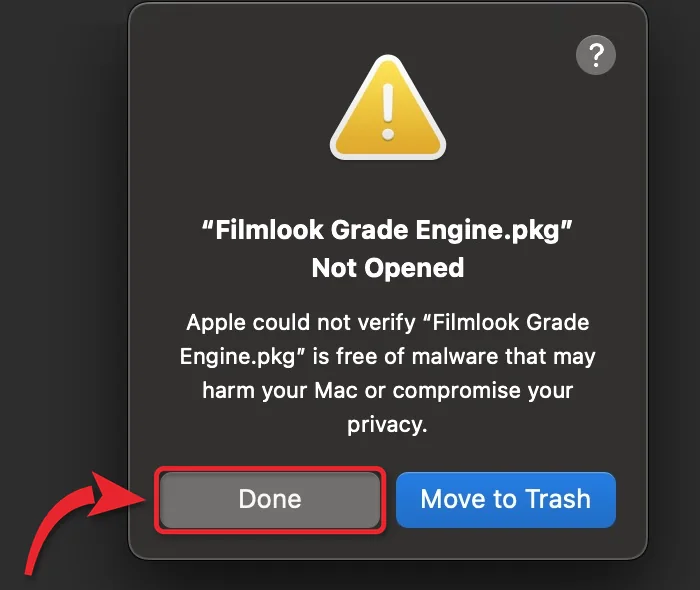
Cho phép mở trong Privacy & Security
1. Bấm biểu tượng quả táo ở góc trên cùng bên trái màn hình.
2. Chọn System Settings… (Cài đặt hệ thống).
3. Ở cột trái chọn Privacy & Security (Quyền riêng tư & Bảo mật), kéo khung bên phải xuống mục Security.
4. Cạnh dòng “Filmlook Grade Engine.pkg was blocked…”, bấm Open Anyway (Vẫn mở).
5. macOS hỏi lại: bấm nút xám Open Anyway, không bấm nút xanh Move to Trash. Nhập mật khẩu máy, bộ cài sẽ mở ra.Đã cài bản Resolve hoặc Premiere vẫn phải cho phép lại, vì macOS hỏi riêng từng file cài. Dòng “was blocked” chỉ hiện khoảng 1 giờ — không thấy thì bấm đúp lại file .pkg rồi làm lại từ bước 2.
Bước 1–2 · Quả táo ở góc trên cùng bên trái màn hình Bước 3 · Cửa sổ System Settings Bước 4 · Bấm Open Anyway Bước 5 · macOS hỏi lại, bấm Open Anyway Màn hình giới thiệu
Đọc lưu ý rồi bấm Continue. Bản Final Cut Pro cần macOS 15 trở lên trên Mac chip Apple.
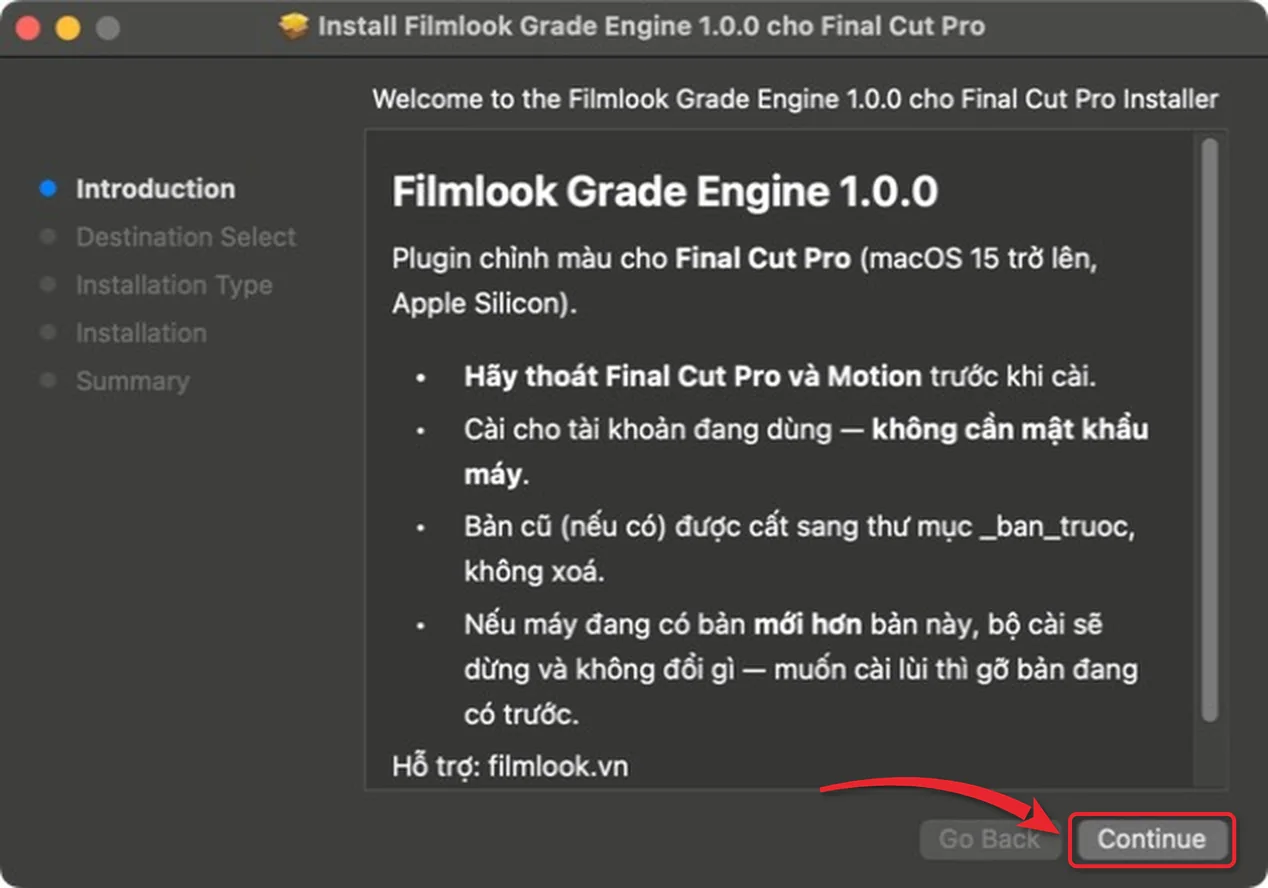
Cài đặt
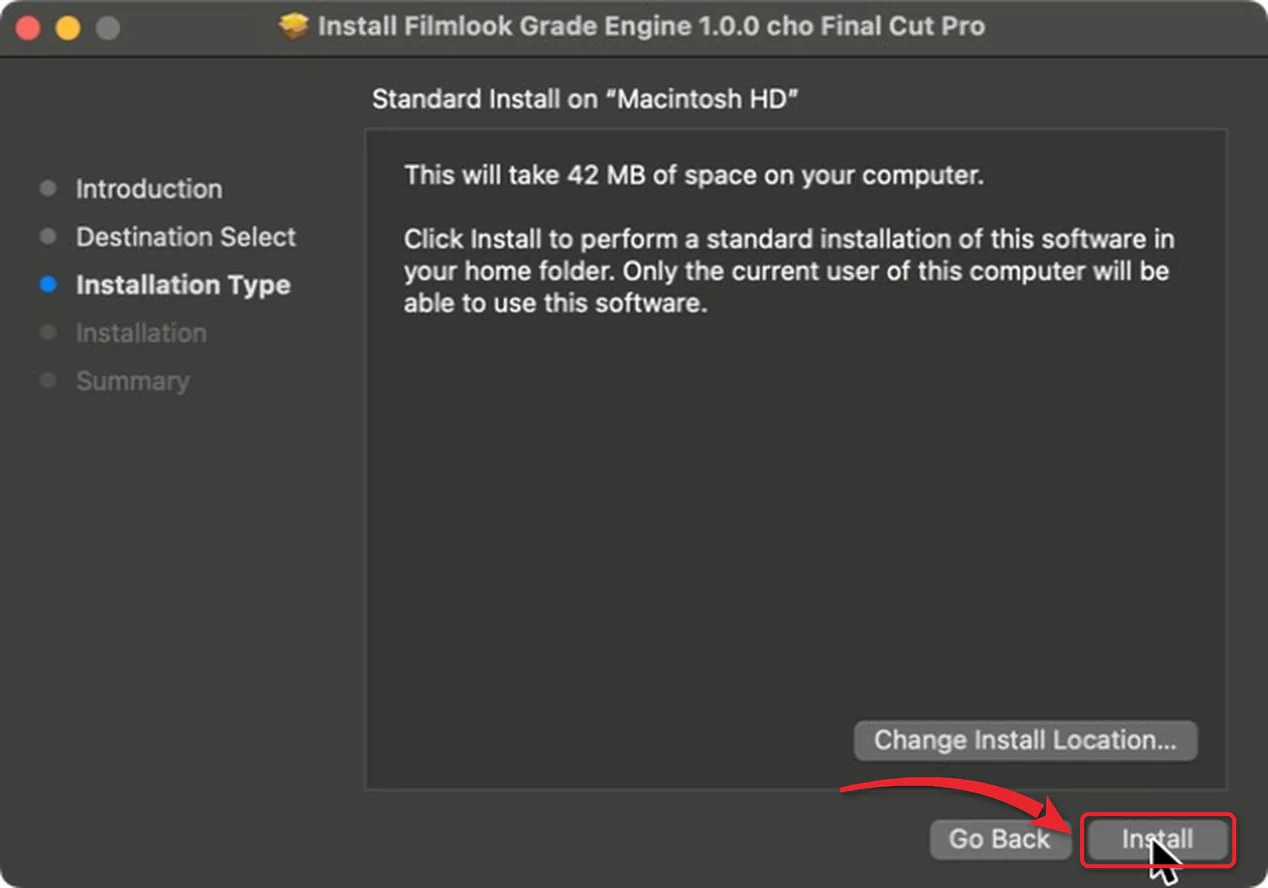
Bấm Install. Bản Final Cut Pro cài vào tài khoản đang dùng nên không hỏi mật khẩu máy.
Bản cũ (nếu có) được cất sang thư mục _ban_truoc, không bị xoá. Máy đang có bản mới hơn thì bộ cài dừng lại và không đổi gì.
Xong
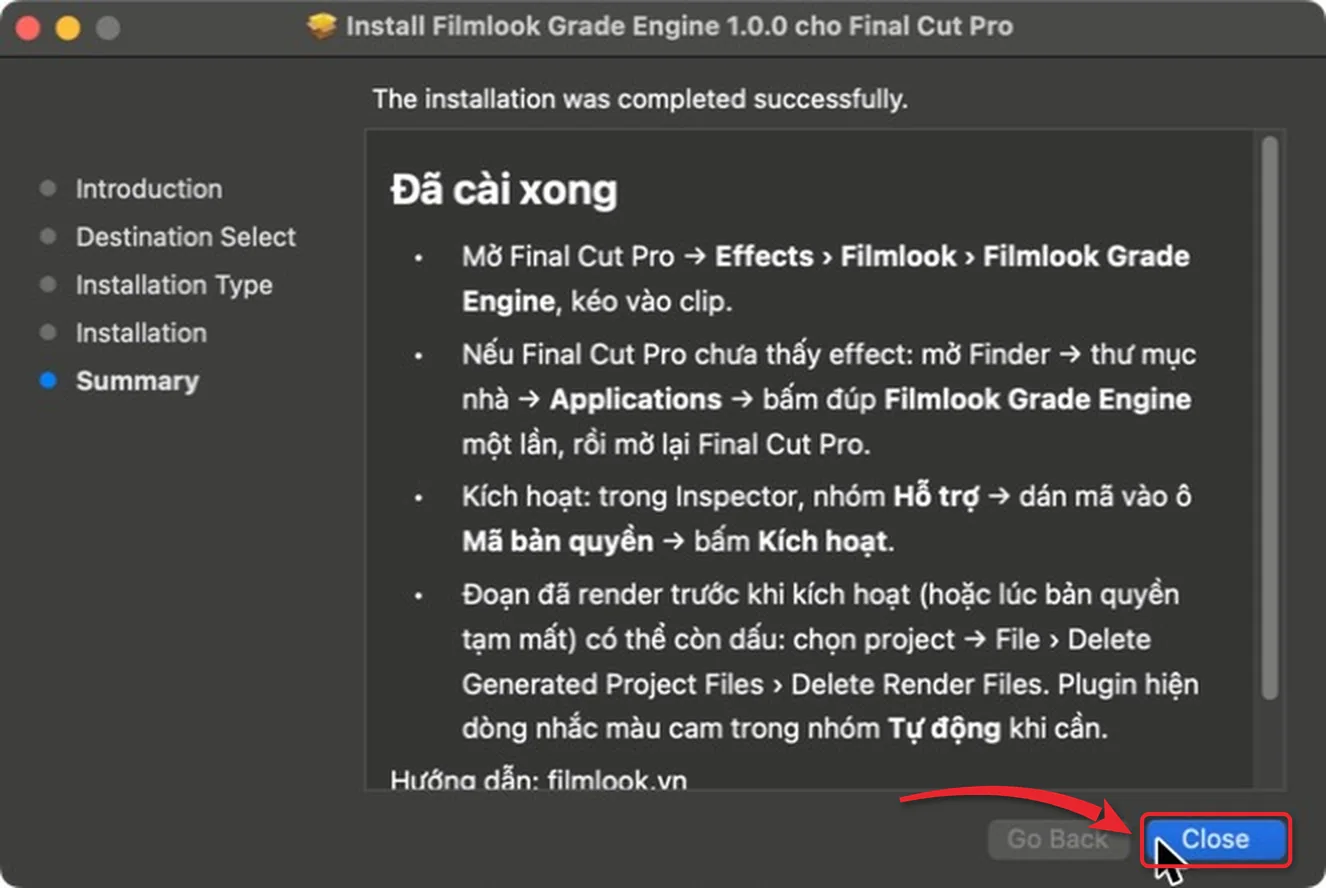
Hiện dòng The installation was completed successfully là đã cài xong. Bấm Close.
Phần 2
Kích hoạt bản quyền
Tìm plugin trong Effects
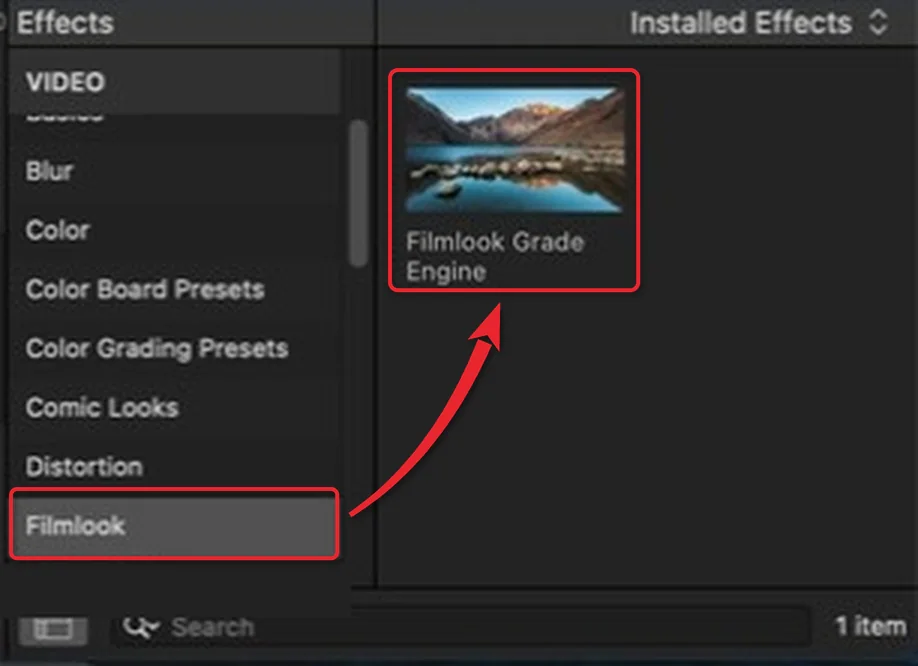
Mở Final Cut Pro, mở trình duyệt Effects (phím tắt Cmd+5). Chọn nhóm Filmlook, plugin Filmlook Grade Engine nằm ở khung bên phải.
Chưa thấy hiệu ứng: mở Finder → thư mục nhà → Applications → bấm đúp Filmlook Grade Engine một lần, rồi mở lại Final Cut Pro.
Kéo lên clip
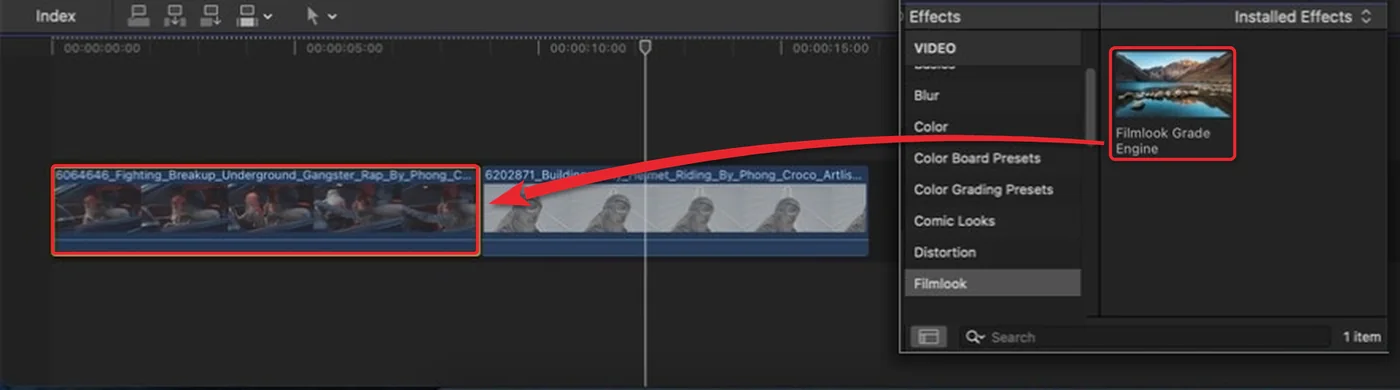
Kéo Filmlook Grade Engine thả lên clip trên timeline.
Mở Inspector
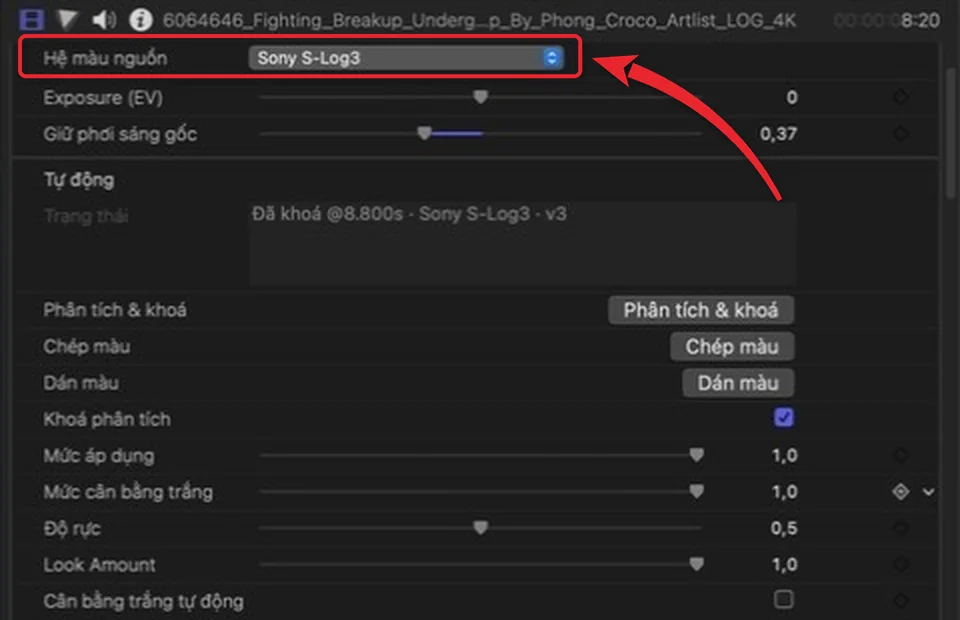
Chọn clip, mở Inspector (phím tắt Cmd+4). Các nhóm điều khiển của plugin hiện ra — chọn Hệ màu nguồn đúng với máy quay. Lúc chưa kích hoạt, hình có chữ chéo DÙNG THỬ · FILMLOOK.VN — đây là bình thường.

Hình khi chưa kích hoạt Mở nhóm Hỗ trợ
Kéo Inspector xuống cuối, mở nhóm Hỗ trợ.
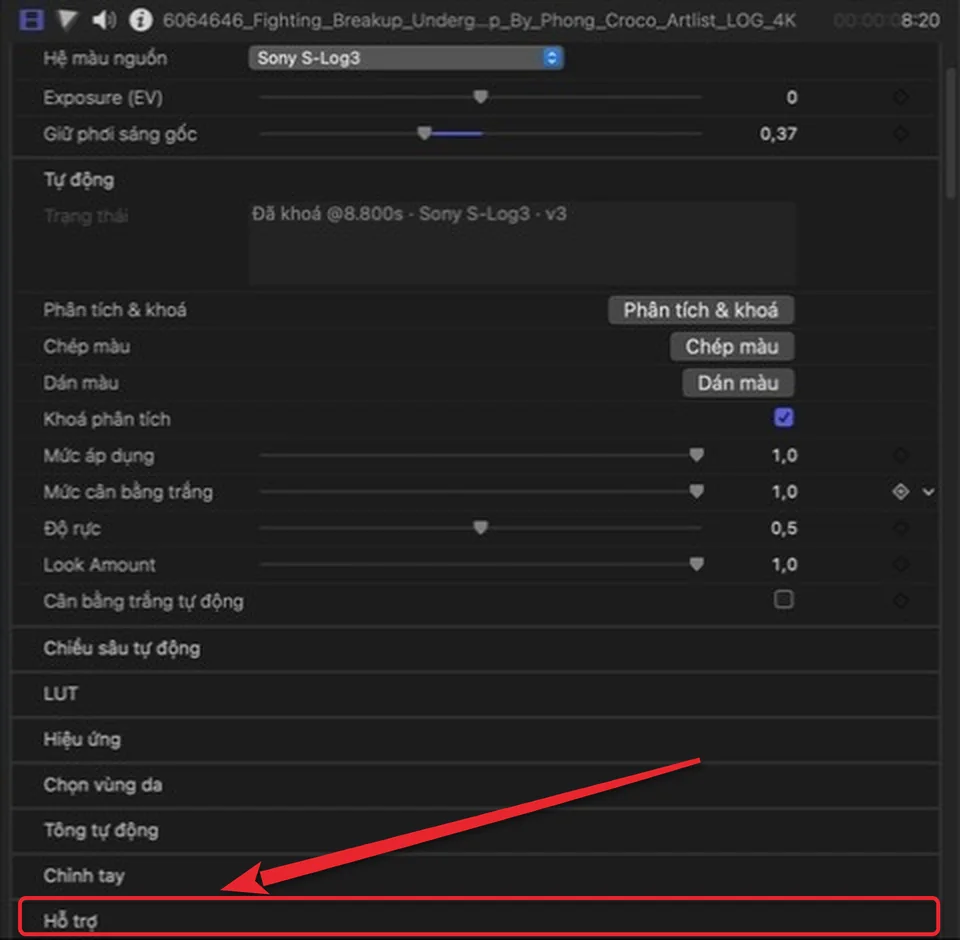
Dán mã và bấm Kích hoạt
Dán mã trong email vào ô Mã bản quyền (số 1), rồi bấm Kích hoạt (số 2). Mã có dạng FLMK-GE-XXXX-XXXX-XXXX. Máy cần có mạng đúng lúc bấm.

Xong
Dòng Trạng thái chuyển thành Đã kích hoạt · tên bạn, chữ DÙNG THỬ trên hình biến mất.
Đoạn đã render trước khi kích hoạt vẫn có thể còn chữ DÙNG THỬ — làm theo Phần 3 bên dưới để xoá.


Hình đã sạch dấu
Phần 3
Xoá dấu DÙNG THỬ còn sót
Thấy dòng nhắc màu cam
Kích hoạt xong mà nhóm Tự động trong Inspector hiện dòng chữ cam Có đoạn đã render lúc chưa kích hoạt — có thể còn dấu, nghĩa là file render cũ vẫn mang chữ DÙNG THỬ. Làm tiếp ba bước dưới để xoá.
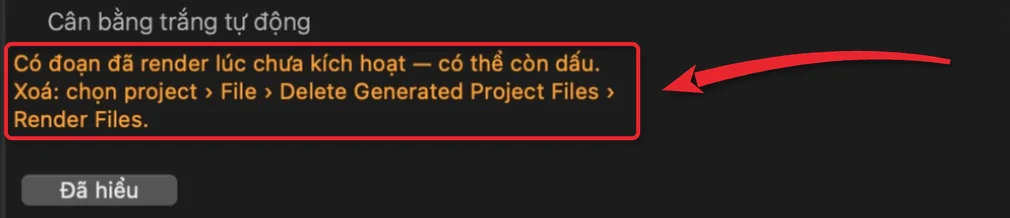
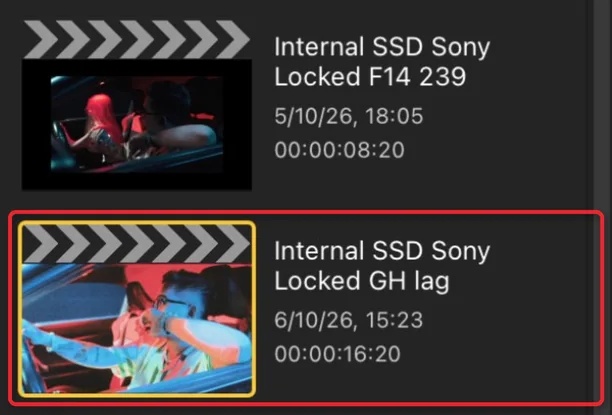
Chọn project
Trong trình duyệt bên trái, bấm một lần vào project đang dựng để chọn (hiện viền vàng).
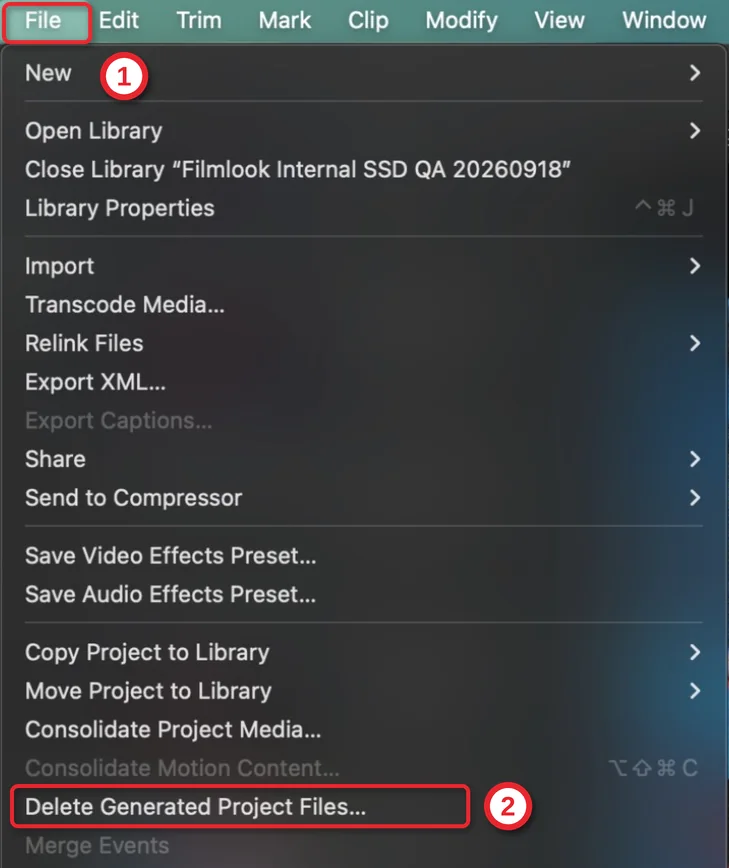
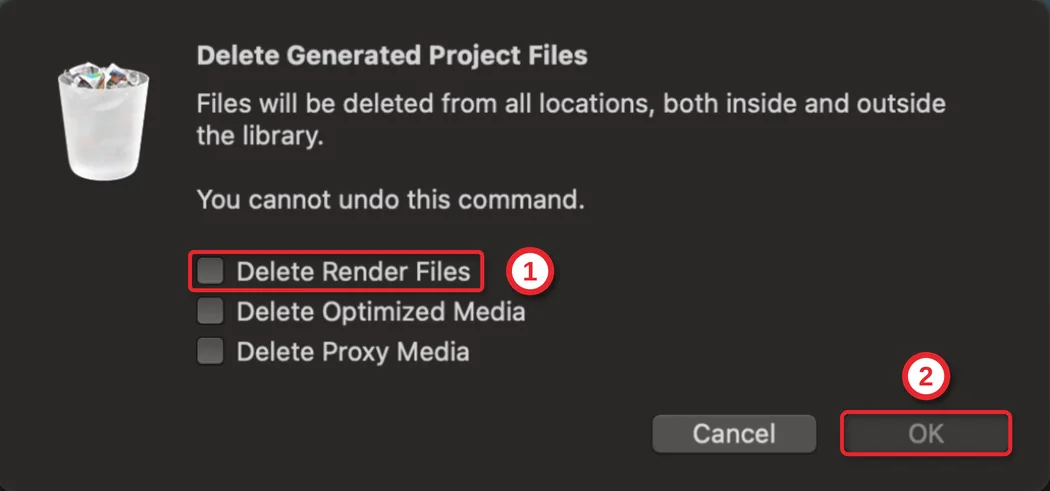
Mở Delete Generated Project Files
Trên thanh menu bấm File (số 1) → chọn Delete Generated Project Files… (số 2).
Xoá file render
Đánh dấu Delete Render Files (số 1) rồi bấm OK (số 2). Lệnh này chỉ xoá file render tạm — video gốc và project không bị đụng tới; Final Cut Pro tự render lại, lần này không còn dấu.
Để nguyên hai ô Delete Optimized Media và Delete Proxy Media không đánh dấu. Xong bấm Đã hiểu trong Inspector để ẩn dòng nhắc.
Khi màn hình báo lỗi
Gặp thông báo thì làm gì
| Plugin báo | Nghĩa là | Cách xử lý |
|---|---|---|
| Không tìm thấy mã này. Vui lòng kiểm tra lại. | Mã sai một ký tự hoặc chép thiếu. | Chép lại nguyên dòng mã trong email, dán đè lên ô cũ. |
| Mã không đúng định dạng. Mã có dạng FLMK-GE-XXXX-XXXX-XXXX. | Thiếu dấu gạch nối hoặc có khoảng trắng. | Chép nguyên cả dấu gạch nối, không thêm dấu cách. |
| Mã này đang dùng trên máy khác. | Mỗi mã chỉ chạy một máy. | Nếu đó là máy cũ của bạn, nhắn Zalo để được gỡ mã khỏi máy đó. |
| Không nối được máy chủ Filmlook. | Máy đang mất mạng hoặc mạng công ty chặn. | Thử mạng khác (phát 4G) rồi bấm lại. Bản quyền đang có vẫn dùng bình thường. |
| Cần nối mạng để dùng tiếp | Quá 3 ngày plugin không liên lạc được máy chủ. | Nối mạng rồi mở lại phần mềm. |
| Mã này đã bị thu hồi. Vui lòng liên hệ Filmlook.vn. | Mã bị khoá, thường do chia sẻ. | Nhắn Zalo để được kiểm tra. |
| Bản dùng thử đã hết hạn. Vui lòng mua bản quyền. | Mã dùng thử đã hết thời gian. | Mua bản chính thức để gỡ dấu DÙNG THỬ. |
| Máy này đã dùng thử rồi. | Mỗi máy chỉ dùng thử được một lần. | Mua bản quyền để tiếp tục. |
| Mã này không dùng cho plugin này. | Mã của một sản phẩm khác. | Kiểm tra lại email, dùng đúng mã Grade Engine. |
| Máy chủ đang bận. Vui lòng thử lại sau một phút. | Bấm nhiều lần liên tiếp. | Đợi một phút rồi bấm lại. |
Đổi máy
Chuyển mã sang máy mới
Mã đang gắn máy cũ thì máy mới sẽ bị từ chối — đó là cách chúng tôi giữ giá bán ở mức hiện tại thay vì tính tiền theo từng máy.
Cách chuyển: nhắn Zalo kèm mã bản quyền và nói bạn đổi máy. Chúng tôi gỡ mã khỏi máy cũ, sau đó bạn dán lại mã đó trên máy mới và bấm Kích hoạt. Thao tác này làm tay để tránh mã bị chuyền qua lại giữa nhiều người.
Dùng thử
Bản dùng thử 01 ngày
Bản dùng thử cũng cần mã, gửi qua email bạn đăng ký. Trong 24 giờ đó plugin chạy đúng như bản đã mua — xem trước sạch, file xuất sạch, không có dấu mờ — để bạn đánh giá đúng chất lượng.
Hết 24 giờ, plugin không tắt, nhưng hình sẽ có dấu mờ chéo ở cả khung xem trước lẫn file xuất. Mỗi email chỉ xin được một mã dùng thử, và mỗi máy chỉ dùng thử được một lần.
Câu hỏi thường gặp
Hỏi nhanh — đáp nhanh
Một mã bản quyền dùng được mấy máy?
Một mã dùng cho một máy. Đổi máy thì nhắn Zalo để được gỡ mã khỏi máy cũ.
Không có mạng thì plugin còn dùng được không?
Được. Sau lần kích hoạt đầu, plugin chạy bình thường tối đa 3 ngày không cần mạng.
Bản dùng thử kéo dài bao lâu?
01 ngày. Trong 24 giờ đó plugin chạy đúng như bản đã mua, không có dấu mờ.
Liên hệ Admin
Liên hệ
Vướng ở bước nào, nhắn Zalo kèm ảnh chụp màn hình dòng thông báo — nhanh hơn tả bằng lời rất nhiều.